01. 시스템 선택
Win 모드
Mac 모드
NuPhy Air75 V3와 Node75의 키, 시스템 전환, Bluetooth, 조명, 절전, 초기화, 표시등과 설정 도구를 안내합니다. 대화형 단축키 01–09는 두 모델에만 적용됩니다.
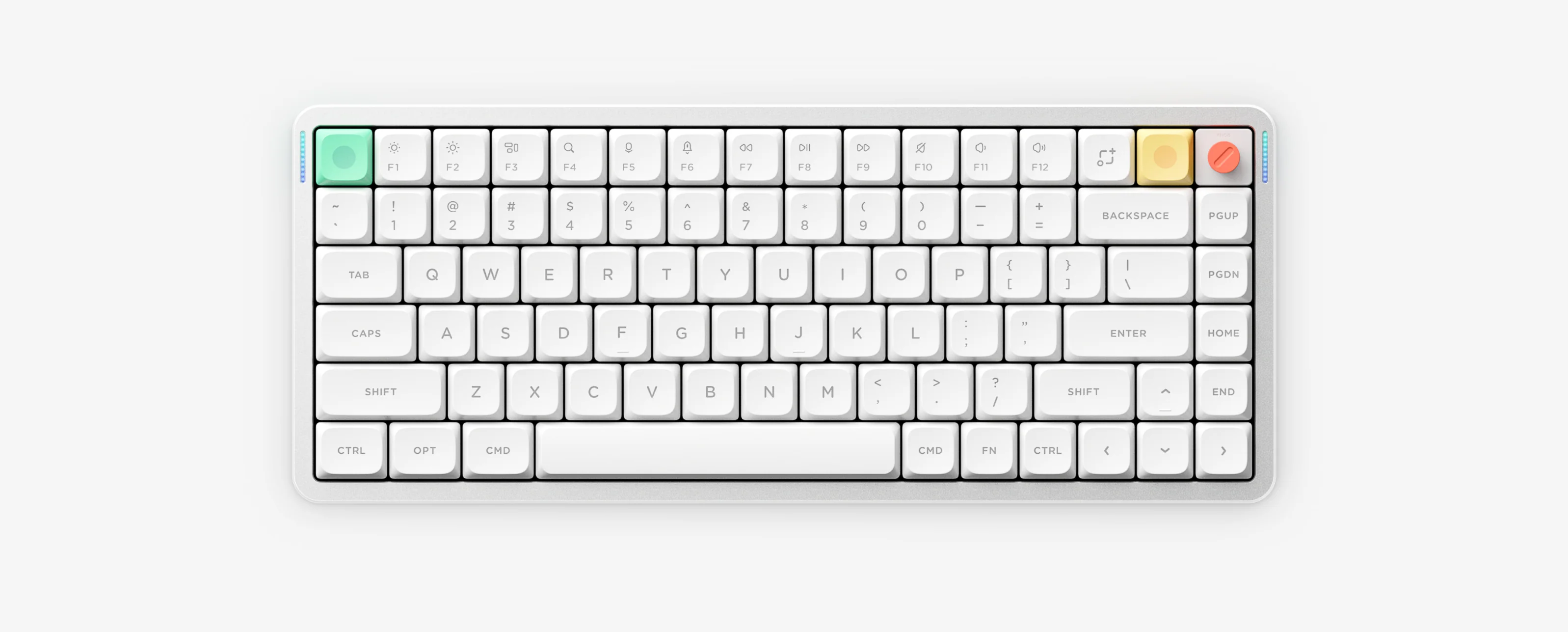
유선 모드에서는 데이터 전송을 지원하는 USB 케이블로 기기에 연결하세요.
FN + 1 / 2 / 3 / 4 Bluetooth 기기 1 / Bluetooth 기기 2 / Bluetooth 기기 3 / 2.4G
짧게 누르면 기기를 전환하고, 3초 동안 길게 누르면 페어링 모드로 들어갑니다. 2.4G 연결은 FN + 4를 누른 뒤 동봉된 수신기를 컴퓨터에 연결하세요.
FN + ↑ / ↓ 백라이트 밝기 높이기/낮추기
FN + ← 백라이트 효과 전환
FN + → 백라이트 색상 전환
FN + < / > 백라이트 속도 낮추기/높이기
FN + M + ↑ / ↓ 사이드 라이트 밝기 높이기/낮추기
FN + M + ← 사이드 라이트 효과 전환
FN + M + → 사이드 라이트 색상 전환
FN + M + < / > 사이드 라이트 속도 낮추기/높이기
FN + ] 절전 모드 켜기/끄기
6분 동안 입력이 없으면 조명이 꺼지고 키보드가 절전 모드로 전환됩니다.
캡처 키(Mac) 선택 영역 캡처
FN + 캡처 키(Mac) 전체 화면 캡처
캡처 키(Win) 전체 화면 캡처
FN + \ 배터리 잔량 상시 표시 켜기/끄기
FN + [ 3초 동안 길게 눌러 공장 초기화합니다.
정확한 모델에 지정된 설정 도구를 사용하고, 펌웨어를 변경하기 전에 공식 설명서 센터를 확인하세요.
Air60 V2, Air75 V2 및 Air96 V2는 VIA를 사용합니다.
NuPhy Console에서 VIA 열기Air60 HE, Air75 V3, Node75 및 Node100은 NuPhyIO를 사용합니다.
NuPhyIO 열기공식 설명서 센터에서 Node75, Node100 등의 모델을 LP/HP 및 ANSI, ISO, JIS 배열별로 선택하세요.
공식 펌웨어 페이지에서 정확한 모델과 배열을 선택하세요. 설치 단계는 공식 안내를 따르며 여기에는 복제하지 않습니다.
키보드나 포장에 표시된 정확한 모델명과 배열을 확인하세요. 섹션 01–09는 Air75 V2 및 Air96 V2에만 적용되며 다른 모델은 해당 모델 카드를 사용합니다.
Air60 V2, Air75 V2, Air96 V2는 VIA를 사용하고 Air60 HE, Air75 V3, Node75 및 Node100은 NuPhyIO를 사용합니다.
해당 모델의 안내에 따라 관련 표시등이 빠르게 깜박일 때까지 그 모델의 채널 키를 길게 누르세요. 채널 키는 모델마다 다릅니다.
기존 Bluetooth 기록을 삭제한 뒤 다시 페어링하세요. 2.4G 수신기는 금속 허브, USB 3.0 장치 및 다른 송신기에서 멀리 두세요.
실험실 데이터 기준 4000mAh 배터리는 모든 조명을 켜면 60–100시간, RGB 끄기 상태에서는 최대 1200시간입니다. 공식 설명서는 5V/1A 충전기를 권장하며, 무선 사용 시간을 늘리려면 조명을 끄세요.
공식 펌웨어 페이지를 열고 최신 공식 안내에 따라 정확한 모델과 배열을 선택하세요.
LP 또는 HP를 먼저 확인한 뒤 ANSI, ISO 또는 JIS 배열에 맞는 설명서를 선택하세요. 사이트의 Node75 PDF는 Low-Profile만 다루며 Node75 HP와 Node100은 공식 설명서 센터를 이용해야 합니다.