01. 系統選擇
Win 模式
Mac 模式
查詢 NuPhy Air75 V3 與 Node75 按鍵:系統切換、藍牙連線、燈光、休眠、重設、指示燈與設定工具。01–09 互動快捷鍵僅適用於這兩款型號。
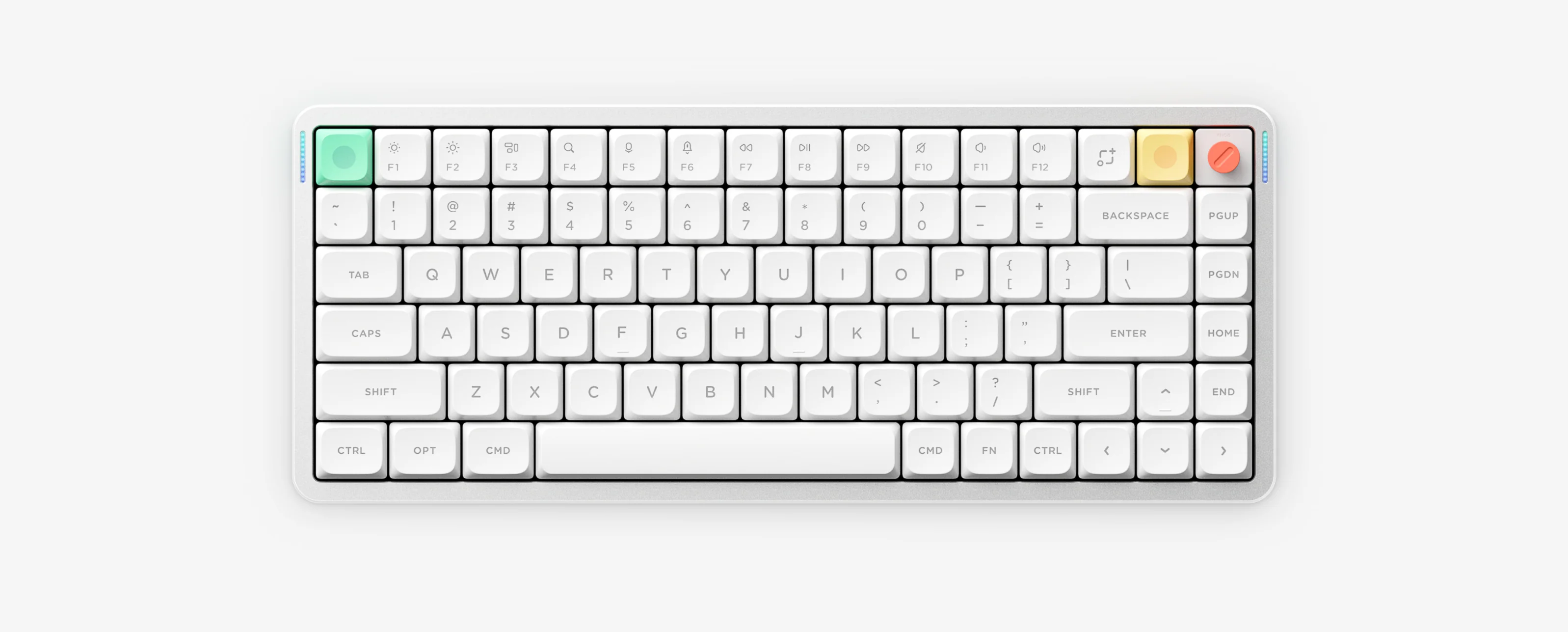
有線模式下需使用資料線連接裝置。
FN + 1 / 2 / 3 / 4 藍牙裝置 1 / 藍牙裝置 2 / 藍牙裝置 3 / 2.4G
短按可切換裝置,長按 3 秒進入配對模式。使用 2.4G 連線時,請先短按 FN + 4,再將隨附的 2.4G 接收器連接至電腦。
FN + ↑ / ↓ 增加或降低背光亮度
FN + ← 切換背光效果
FN + → 切換背光顏色
FN + < / > 降低或增加背光速度
FN + M + ↑ / ↓ 增加或降低側邊燈亮度
FN + M + ← 切換側邊燈效果
FN + M + → 切換側邊燈顏色
FN + M + < / > 降低或增加側邊燈速度
FN + ] 開啟或關閉休眠模式
鍵盤無操作 6 分鐘後會關閉燈光並進入休眠模式。
截圖鍵(Mac) 區域截圖
FN + 截圖鍵(Mac) 全螢幕截圖
截圖鍵(Win) 全螢幕截圖
FN + \ 開啟或關閉常駐電量顯示
FN + [ 長按 3 秒以恢復原廠設定。
請使用與準確型號對應的設定工具;更改韌體前先查看官方手冊中心。
Air60 V2、Air75 V2 與 Air96 V2 使用 VIA。
透過 NuPhy Console 開啟 VIAAir60 HE、Air75 V3、Node75 與 Node100 使用 NuPhyIO。
開啟 NuPhyIO可在官方手冊中心依 LP/HP 與 ANSI、ISO 或 JIS 選擇 Node75、Node100 等型號的對應版本。
請從官方韌體入口選擇準確型號與配置;刷寫步驟以官方說明為準,此處不重複。
請核對鍵盤或包裝上的完整型號與配置。01–09 章節僅適用於 Air75 V2 與 Air96 V2,其他型號請查看對應型號卡片。
Air60 V2、Air75 V2、Air96 V2 使用 VIA;Air60 HE、Air75 V3、Node75 與 Node100 使用 NuPhyIO。
請依對應型號說明操作,並長按該型號專用的頻道鍵,直到相應指示燈快速閃爍。不同型號的頻道鍵並不相同。
請刪除原有 Bluetooth 配對記錄後重新配對,並讓 2.4G 接收器遠離金屬集線器、USB 3.0 裝置與其他無線發射器。
實驗室數據為:4000mAh 電池在全燈開啟時可用 60–100 小時,關閉 RGB 時最長可達 1200 小時。官方手冊建議使用 5V/1A 充電器;關閉燈光可延長無線使用時間。
請前往官方韌體頁面,依照最新官方提示選擇準確的型號與配置並完成操作。
請先區分 LP 或 HP,再選擇與 ANSI、ISO 或 JIS 配置一致的手冊。本站 Node75 PDF 僅涵蓋 Low-Profile;Node75 HP 與 Node100 請使用官方手冊中心。