01. Sélection du système
Mode Win
Mode Mac
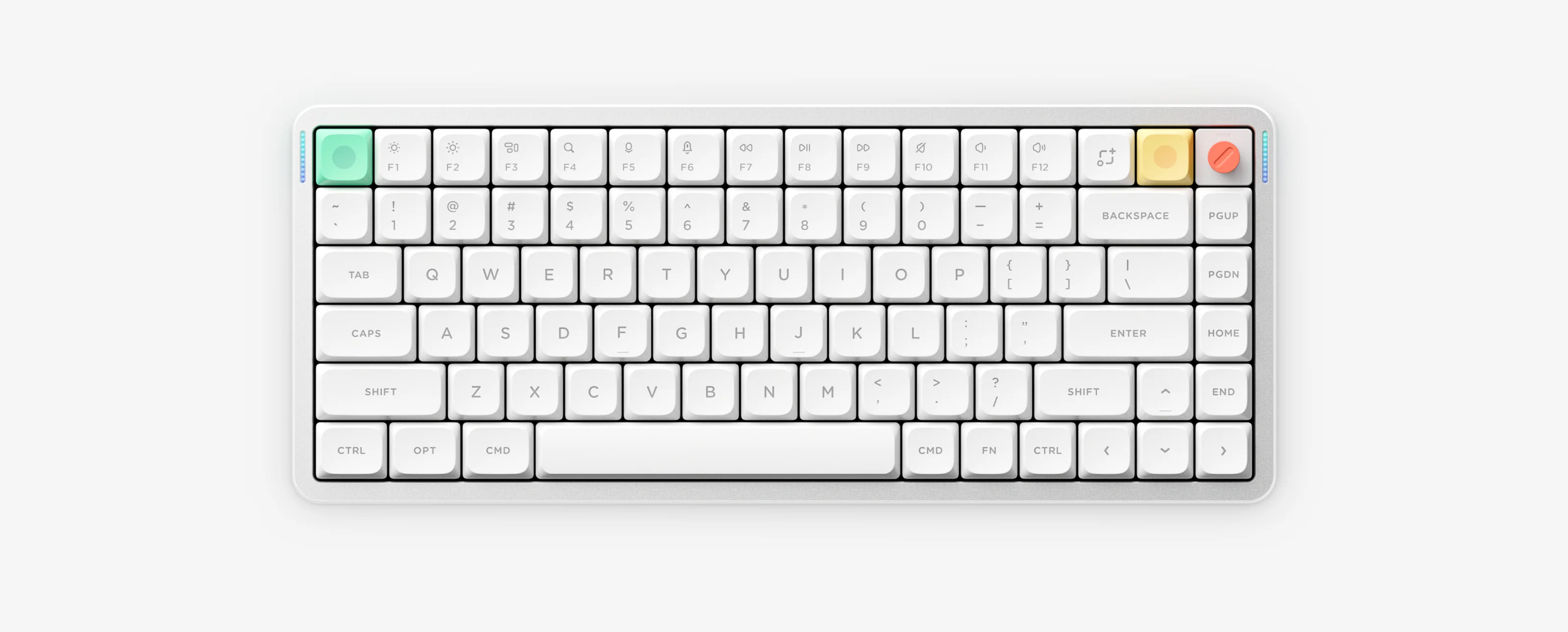
Guide interactif et raccourcis Air75 V3 et Node75 (dont ISO-FR AZERTY) : rétroéclairage RGB, appairage Bluetooth et 2.4G, voyant batterie, mode veille et réinitialisation FN.
Utilisez un câble USB permettant le transfert de données pour connecter le clavier en mode filaire.
FN + 1 / 2 / 3 / 4 Appareil Bluetooth 1 / Appareil Bluetooth 2 / Appareil Bluetooth 3 / 2.4G
Appuyez brièvement pour changer d’appareil, ou maintenez 3 secondes pour entrer en mode appairage. Pour le mode 2.4G, appuyez sur FN + 4 avant de brancher le récepteur fourni sur l’ordinateur.
Les canaux 1 à 3 enregistrent chacun un appareil Bluetooth et le canal 4 est réservé au récepteur 2.4G.
Si le clavier n’apparaît pas, supprimez l’ancien profil Bluetooth enregistré, rapprochez le clavier de l’appareil et répétez la première étape.
Fiche modèle Air75 V3 Fiche modèle Node75 Low-Profile Guide complet d’appairage Bluetooth et 2.4G
FN + ↑ / ↓ Augmenter ou diminuer la luminosité du rétroéclairage
FN + ← Changer l’effet du rétroéclairage
FN + → Changer la couleur du rétroéclairage
FN + < / > Diminuer ou augmenter la vitesse du rétroéclairage
L’éclairage se règle directement avec les touches fléchées, sans logiciel ni pilote supplémentaire.
Pour couper l’éclairage en période d’inactivité, activez le mode veille avec FN + ] : les LED s’éteignent automatiquement après 6 minutes sans saisie. (Les modèles Air100 V3, Air75 HE, Node75 et Kick75 éteignent aussi tout l’éclairage via FN + Tab.)
Fiche modèle Air75 V3 Guide complet du rétroéclairage et RGB
FN + M + ↑ / ↓ Augmenter ou diminuer la luminosité des barres latérales
FN + M + ← Changer l’effet des barres latérales
FN + M + → Changer la couleur des barres latérales
FN + M + < / > Diminuer ou augmenter la vitesse des barres latérales
FN + ] Activer ou désactiver le mode veille
Après 6 minutes sans saisie, l’éclairage s’éteint et le clavier entre en mode veille.
Touche Capture (Mac) Capturer une zone sélectionnée
FN + Touche Capture (Mac) Capturer tout l’écran
Touche Capture (Win) Capturer tout l’écran
FN + \ Activer ou désactiver l’affichage permanent du niveau de batterie
Le voyant latéral droit indique la charge restante lorsque le clavier est actif.
L’Air75 V3 embarque une batterie de 4000 mAh ; selon les données de laboratoire NuPhy, son autonomie atteint 60 à 100 heures tous éclairages allumés et jusqu’à 1200 heures avec RGB éteint. Les modèles Kick75 et Halo V2 utilisent des seuils de couleur distincts.
Caractéristiques de l’Air75 V3 Ouvrir le décodeur LED de batterie
FN + [ Maintenir 3 secondes pour restaurer les réglages d’usine (ANSI ; ISO-FR AZERTY : FN + ¨/^).
La réinitialisation d’usine efface les réglages personnalisés et les appairages enregistrés dans le clavier.
Le raccourci FN + [ s’applique aux claviers ANSI Air60 V2, Air75 V2, Air96 V2, Air100 V3, Air75 HE, Kick75 et Halo V2. Sur clavier ISO-FR (AZERTY) Air75 V3 ou Air100 V3, la réinitialisation d’usine passe par FN + ¨/^ (3 s), tandis que la version JIS de l’Air100 V3 utilise FN + @. La réinitialisation ne modifie pas la version du firmware.
Fiche modèle Node75 Low-Profile Guide complet de réinitialisation et mode veille
NuPhyIO Web et VIA Web utilisent tous deux l’API WebHID dans Google Chrome ou Microsoft Edge via un câble de données USB-C en mode filaire. Confirmez votre modèle et votre édition avant toute modification ou mise à jour de firmware.
Utilisez VIA pour les Air60 V2, Air75 V2, Air96 V2 ainsi que les éditions QMK/VIA des Kick75, Halo75 V2 et Halo96 V2.
Ouvrir VIA via NuPhy ConsoleUtilisez NuPhyIO pour les Air60 HE, Air75 HE, Air75 V3, Air100 V3, Node75, Node100 ainsi que les éditions IO des Kick75, Halo75 V2 et Halo96 V2.
Ouvrir NuPhyIOUtilisez le centre officiel pour filtrer Air75 V3, Air100 V3, Node75, Node100 et les éditions IO selon le profil LP/HP et la disposition ISO-FR AZERTY, ANSI ou JIS.
Ouvrez la page officielle des firmwares (ou les firmwares QMK pour les versions QMK/VIA) et sélectionnez le modèle, l’édition et la disposition exacts. Ne flashez jamais si la batterie gonfle ou si le clavier est bloqué en mode Recovery.
Ouvrir la page officielle des firmwares Consulter le guide NuPhyIO vs VIA (WebHID)
Vérifiez le nom exact du modèle, l’édition et la disposition imprimés sur le clavier ou la boîte. Les sections 01 à 09 s’appliquent aux Air75 V2, Air75 V3 et Air96 V2. Pour le Node75, seules les sections 01 à 03 s’appliquent : suivez la fiche Node75 et son manuel officiel pour la veille, l’éclairage et la réinitialisation.
Utilisez VIA pour les Air60 V2, Air75 V2 et Air96 V2. Utilisez NuPhyIO pour les Air60 HE, Air75 HE, Air75 V3, Air100 V3, Node75 et Node100. Les Kick75, Halo75 V2 et Halo96 V2 existent dans les deux éditions, vérifiez donc votre version sans mélanger les fichiers.
Suivez les instructions propres à votre modèle, puis maintenez la touche de canal correspondante jusqu’à ce que le voyant se mette à clignoter rapidement. L’Air60 V2 utilise FN plus Q, W, E ou R, tandis que les autres modèles sans fil utilisent FN plus 1, 2, 3 ou 4.
Supprimez l’ancien appareil Bluetooth sur votre ordinateur ou téléphone puis relancez l’appairage. Éloignez le récepteur 2.4G des hubs USB métalliques, des ports USB 3.0 et des autres émetteurs sans fil.
Selon les données de laboratoire NuPhy, la batterie de 4000 mAh offre 60 à 100 heures tous éclairages allumés et jusqu’à 1200 heures avec RGB éteint. Le manuel officiel recommande un chargeur standard 5V/1A ou le port USB d’un ordinateur.
Ouvrez la page officielle des firmwares ou la page QMK firmwares et choisissez exactement votre modèle, votre édition et votre disposition. Ne réinitialisez jamais et ne flashez jamais si la batterie gonfle, surchauffe ou si le clavier reste bloqué en mode Recovery.
Confirmez d’abord s’il s’agit d’une version Low-Profile LP ou High-Profile HP, puis choisissez le manuel correspondant à votre disposition ISO-FR AZERTY, ANSI ou JIS. Le PDF local Node75 ne couvre que le Low-Profile ; utilisez le centre officiel NuPhyIO pour les versions ISO-FR AZERTY, JIS, Node75 HP et Node100.
Utilisez FN plus Haut ou Bas pour la luminosité, FN plus Gauche ou Droite pour l’effet et la couleur, et FN plus virgule et point pour la vitesse. Les Air100 V3, Air75 HE, Node75 et Kick75 coupent tout l’éclairage avec FN plus Tab, tandis que les Air75 V2, Air75 V3, Air96 V2 et Halo V2 réduisent la luminosité avec FN plus Bas ou activent la veille 6 minutes via FN plus crochet droit.
Appuyez sur FN plus antislash sur disposition ANSI, ou sur FN plus crochet droit sur Air100 V3 JIS, pour afficher en continu la barre de batterie. Les Air V2 et V3 affichent vert pour 96 à 100 pour cent, orange pour 11 à 95 pour cent et rouge pour 1 à 10 pour cent, tandis que les Kick75 et Halo V2 utilisent quatre paliers.
Sur un Air75 V3 ANSI, maintenez FN plus crochet gauche pendant 3 secondes. Sur un clavier ISO-FR AZERTY, la touche placée à cet endroit change et la réinitialisation d’usine s’effectue en maintenant FN plus ¨/^ pendant 3 secondes. Réappairez ensuite vos appareils Bluetooth.