01. Betriebssystem wählen
Win-Modus
Mac-Modus
Interaktive Tastenkombinationen für Air75 V3 und Node75 (inkl. ISO-DE): Beleuchtung ändern oder ausschalten, Akku-LEDs ablesen, Bluetooth-Pairing, 2,4 GHz, Ruhemodus und FN + Ü Reset.
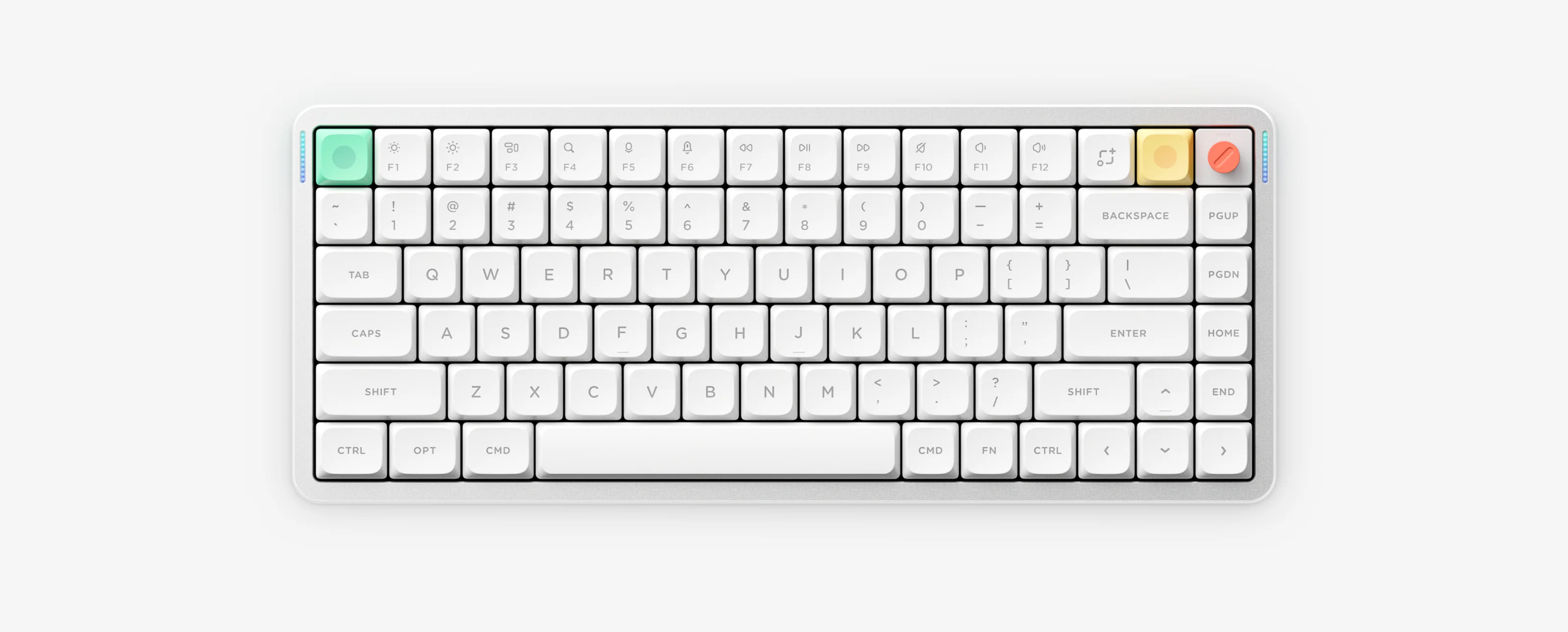
Schließen Sie die Tastatur im Kabelmodus mit einem datenfähigen USB-C-Kabel an.
FN + 1 / 2 / 3 / 4 Bluetooth-Gerät 1 / Bluetooth-Gerät 2 / Bluetooth-Gerät 3 / 2,4-GHz-Empfänger
Kurz drücken zum Umschalten zwischen Geräten oder 3 Sekunden halten für den Pairing-Modus. Für 2,4 GHz zuerst FN + 4 drücken, bevor Sie den mitgelieferten Empfänger mit dem PC verbinden.
Die Kanäle 1–3 speichern je ein Bluetooth-Gerät; Kanal 4 ist für den 2,4-GHz-Empfänger reserviert.
Erscheint die Tastatur nicht, löschen Sie den alten Bluetooth-Eintrag auf dem Gerät, halten Sie die Tastatur nah dran und wiederholen Sie den ersten Schritt.
Air75 V3 Modellseite Node75 Low-Profile Modellseite Vollständiger Bluetooth- & 2,4-GHz-Pairing-Ratgeber
FN + ↑ / ↓ Helligkeit der Hintergrundbeleuchtung erhöhen oder verringern
FN + ← Beleuchtungseffekt wechseln
FN + → Beleuchtungsfarbe wechseln
FN + < / > Effektgeschwindigkeit der Beleuchtung anpassen
Die Steuerung erfolgt direkt über die Pfeiltasten ohne zusätzliche Software oder Treiber.
Um die Beleuchtung im Leerlauf zu deaktivieren, schalten Sie den 6-Minuten-Ruhemodus mit FN + ] ein. (Bei Modellen wie Air100 V3, Air75 HE, Node75 und Kick75 schaltet FN + Tab zudem alle Lichter direkt ein oder aus.)
Air75 V3 Modellseite Ausführlicher Beleuchtungs- & RGB-Ratgeber
FN + M + ↑ / ↓ Helligkeit der Seitenbeleuchtung erhöhen oder verringern
FN + M + ← Effekt der Seitenbeleuchtung wechseln
FN + M + → Farbe der Seitenbeleuchtung wechseln
FN + M + < / > Geschwindigkeit der Seitenbeleuchtung anpassen
FN + ] Ruhemodus ein- oder ausschalten
Nach 6 Minuten ohne Tastenanschlag schaltet die Beleuchtung ab und die Tastatur wechselt in den Energiespar-Ruhemodus.
Screenshot-Taste (Mac) Ausgewählten Bildschirmbereich aufnehmen
FN + Screenshot-Taste (Mac) Gesamten Bildschirm aufnehmen
Screenshot-Taste (Win) Gesamten Bildschirm aufnehmen
FN + \ Dauerhafte Akkustand-Anzeige ein- oder ausschalten
Die rechte LED-Leiste zeigt den Ladestand an, solange die Tastatur aktiv ist.
Der 4000mAh-Akku der Air75 V3 erreicht laut NuPhy-Labordaten 60–100 Stunden mit voller Beleuchtung und bis zu 1200 Stunden bei ausgeschaltetem RGB (RGB aus). Kick75 und Halo V2 verwenden eigene vierstufige Prozentgrenzen.
Air75 V3 Technische Daten Interaktiven Akku-LED-Decoder öffnen
FN + [ 3 Sekunden gedrückt halten für Werkseinstellungen (auf deutschen ISO-DE-QWERTZ-Modellen: FN + Ü).
Ein Werksreset löscht die auf der Tastatur gespeicherten Belegungen und Kopplungen.
Auf ANSI-Modellen (Air60 V2, Air75 V2, Air96 V2, Air100 V3, Air75 HE, Kick75, Halo V2) dient FN + [ zum Zurücksetzen. Auf deutschen ISO-DE-QWERTZ-Tastaturen liegt an dieser Position FN + Ü (JIS Air100 V3: FN + @). Die Firmware-Version bleibt dabei unverändert.
Node75 Low-Profile Modellseite Kompletter Ratgeber zu Reset & Ruhemodus
Sowohl Web NuPhyIO als auch Web VIA nutzen WebHID in Google Chrome oder Microsoft Edge über ein direktes USB-C-Datenkabel im Kabelmodus. Prüfen Sie vor jeder Änderung genau Modell, Edition und Layout.
Nutzen Sie VIA für Air60 V2, Air75 V2, Air96 V2 sowie die QMK/VIA-Editionen von Kick75, Halo75 V2 und Halo96 V2.
VIA über NuPhy Console öffnenNutzen Sie NuPhyIO für Air60 HE, Air75 HE, Air75 V3, Air100 V3, Node75, Node100 sowie die IO-Editionen von Kick75, Halo75 V2 und Halo96 V2.
NuPhyIO öffnenIm offiziellen Center wählen Sie Air75 V3, Air100 V3, Node75, Node100 und IO-Editionen gezielt nach LP/HP sowie ISO-DE, ANSI oder JIS aus.
Öffnen Sie die offizielle Firmware-Seite (bzw. QMK-Firmwares für QMK/VIA-Tastaturen) und wählen Sie exakt Ihr Modell, Ihre Edition und Ihr Layout. Flashen Sie niemals bei aufgeblähtem Akku oder im hängenden Recovery-Modus.
Offizielle Firmware-Seite öffnen Ratgeber zu WebHID-Einrichtung für NuPhyIO vs. VIA lesen
Prüfen Sie den exakten Modellnamen, die Edition und das Layout auf Tastatur oder Karton. Die Abschnitte 01–09 gelten für Air75 V2, Air75 V3 und Air96 V2. Für Node75 gelten nur die Abschnitte 01–03; Ruhemodus, Beleuchtung und Reset stehen auf der Node75-Seite und im offiziellen Dokument.
Verwenden Sie VIA für Air60 V2, Air75 V2 und Air96 V2. Nutzen Sie NuPhyIO für Air60 HE, Air75 HE, Air75 V3, Air100 V3, Node75 und Node100. Kick75, Halo75 V2 und Halo96 V2 gibt es in beiden Editionen, deren Dateien niemals gemischt werden dürfen.
Folgen Sie den Hinweisen Ihres Modells und halten Sie die modellspezifische Kanaltaste gedrückt, bis die Anzeige schnell blinkt. Air60 V2 nutzt FN plus Q, W, E oder R, während die anderen kabellosen Modelle FN plus 1, 2, 3 oder 4 verwenden.
Entfernen Sie den alten Bluetooth-Eintrag auf dem Hostgerät und koppeln Sie erneut. Halten Sie den 2,4-GHz-Empfänger fern von Metall-USB-Hubs, USB-3.0-Anschlüssen und anderen Funksendern.
Laut Labordaten reicht der 4000mAh-Akku für 60 bis 100 Stunden mit voller Beleuchtung und bis zu 1200 Stunden bei ausgeschaltetem RGB (RGB aus). NuPhy empfiehlt ein Standard-Netzteil mit 5V/1A oder einen Computer-USB-Port.
Öffnen Sie die offizielle Firmware-Seite oder das QMK-Firmware-Verzeichnis und wählen Sie exakt Modell, Edition und Layout aus. Setzen Sie das Gerät niemals zurück und flashen Sie keine Firmware, wenn der Akku aufgebläht oder überhitzt ist oder das Gerät im Recovery-Modus feststeckt.
Klären Sie zuerst Low-Profile (LP) oder High-Profile (HP) und wählen Sie dann Ihr Layout ISO-DE (QWERTZ), ANSI oder JIS. Das lokale Node75-PDF deckt nur Low-Profile ab; für Node75 HP, Node100 sowie ISO-DE und JIS bei Air V3 nutzen Sie das offizielle NuPhyIO-Center.
Mit FN plus Auf- und Abwärtspfeil regeln Sie die Helligkeit, mit FN plus Links und Rechts Effekt sowie Farbe, und mit FN plus Komma oder Punkt die Geschwindigkeit. Bei Air100 V3, Air75 HE, Node75 und Kick75 schaltet FN plus Tab alle Lichter um, während Air75 V2, Air75 V3, Air96 V2 und Halo V2 über FN plus Abwärtspfeil dimmen oder mit FN plus rechter eckiger Klammer in den 6-Minuten-Ruhemodus wechseln.
Drücken Sie auf ANSI-Modellen FN plus Backslash (bei Air100 V3 JIS dient FN plus rechte eckige Klammer). Bei der Air-Serie steht Grün für 96 bis 100 Prozent, Orange für 11 bis 95 Prozent und Rot für 1 bis 10 Prozent, während Kick75 und Halo V2 vier Farbstufen besitzen.
Halten Sie bei deutschen ISO-DE-QWERTZ-Modellen FN plus Ü für 3 Sekunden gedrückt; auf ANSI-Modellen gilt FN plus linke eckige Klammer für 3 Sekunden. Auf JIS Air100 V3 ist es FN plus At-Zeichen, und Node75 folgt seinem eigenen Layout-Dokument.