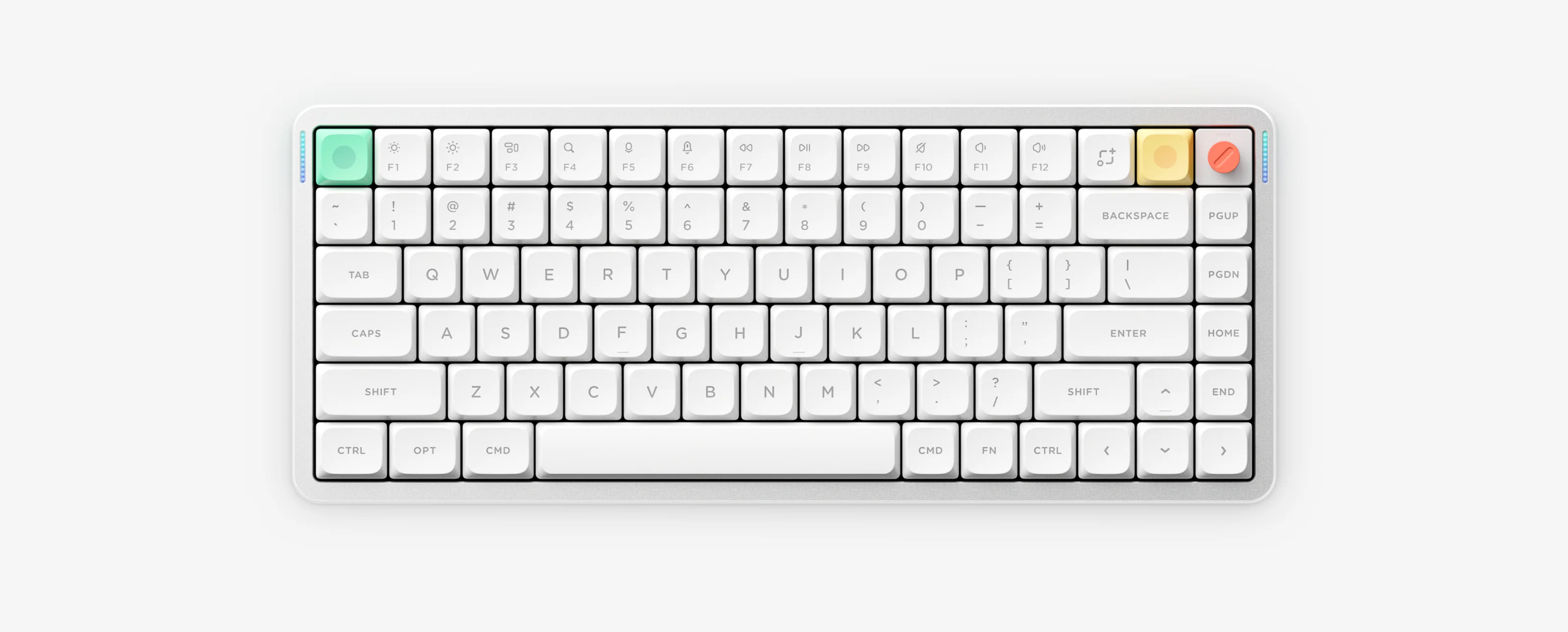
핵심 요약(계열별 배터리 LED 3가지 기준)
누피(NuPhy) 오른쪽 배터리 LED의 백분율 기준은 세 가지로 나뉩니다. ① Air V2/V3 계열은 녹색 96–100%·주황 11–95%·빨강 1–10%입니다. ② Kick75(IO·VIA)와 Halo V2(QMK/VIA)는 녹색 81–100%·노랑 51–80%·주황 21–50%·빨강 0–20%입니다. ③ Halo V2(NuPhyIO)는 녹색 91–100%·노랑 51–90%·주황 11–50%·빨강 0–10%(보라색=Win 잠금)입니다. Node75/100은 Dot Matrix 표시, Air60/75 HE는 배터리 없음입니다.
인터랙티브 RGB LED 표시등 진단기
키보드 계열, 표시등 위치, 현재 색상과 깜박임 상태를 선택하면 정확한 배터리 구간과 권장 조치를 바로 확인할 수 있습니다.
1단계: 키보드 계열 / 에디션 선택
2단계: LED 위치 선택
3단계: 관찰된 색상 및 깜박임 선택
진단 결과
Air V2 / V3 시리즈: 배터리가 거의 완충 상태입니다.
96%–100%
권장 조치: 충분한 잔량이 남아 있습니다.
관련 단축키: FN + \ (Air100 V3 JIS는 FN + ])
전체 계열별 RGB LED 상태 기준표
| 1단계: 키보드 계열 / 에디션 선택 | 2단계: LED 위치 선택 | 3단계: 관찰된 색상 및 깜박임 선택 | 진단 결과 | 권장 조치 |
|---|---|---|---|---|
| Air V2 / V3 시리즈 | 오른쪽 LED 바 | 녹색 점등(높은 잔량) | Air V2 / V3 시리즈: 배터리가 거의 완충 상태입니다. (96%–100%) | 충분한 잔량이 남아 있습니다. [FN + \ (Air100 V3 JIS는 FN + ])] |
| Air V2 / V3 시리즈 | 오른쪽 LED 바 | 주황색 점등(중·저 잔량) | Air V2 / V3 시리즈: 일반 사용 잔량(또는 충전 중)입니다. (11%–95%) | Air 계열은 11%–95% 범위에서 주황색으로 표시됩니다. RGB를 끄면 무선 사용 시간이 길어집니다. [FN + \ (Air100 V3 JIS는 FN + ])] |
| Air V2 / V3 시리즈 | 오른쪽 LED 바 | 빨간색 점등(배터리 부족) | Air V2 / V3 시리즈: 배터리 잔량이 10% 이하입니다. (1%–10%) | 표준 5V/1A 충전기나 PC USB 포트에 연결해 충전하세요. [FN + \ (Air100 V3 JIS는 FN + ])] |
| Kick75 / Halo V2 (QMK/VIA판) | 오른쪽 LED 바 | 녹색 점등(높은 잔량) | Kick75 / Halo V2 (QMK/VIA판): 배터리 잔량이 높습니다. (81%–100%) | 충전 상태가 양호합니다. [FN + \] |
| Kick75 / Halo V2 (QMK/VIA판) | 오른쪽 LED 바 | 노란색 점등(중간 잔량) | Kick75 / Halo V2 (QMK/VIA판): 배터리 잔량이 절반 이상입니다. (51%–80%) | 정상 잔량 범위입니다. [FN + \] |
| Kick75 / Halo V2 (QMK/VIA판) | 오른쪽 LED 바 | 주황색 점등(중·저 잔량) | Kick75 / Halo V2 (QMK/VIA판): 배터리 잔량이 절반 이하로 내려갔습니다. (21%–50%) | 여유가 있을 때 5V/1A 충전기나 PC USB 포트로 충전하세요. [FN + \] |
| Kick75 / Halo V2 (QMK/VIA판) | 오른쪽 LED 바 | 빨간색 점등(배터리 부족) | Kick75 / Halo V2 (QMK/VIA판): 배터리가 20% 이하로 부족합니다. (0%–20%) | 즉시 PC USB 포트 또는 표준 5V/1A 충전기를 연결하세요. [FN + \] |
| Halo V2 (NuPhyIO판) | 오른쪽 LED 바 | 녹색 점등(높은 잔량) | Halo V2 (NuPhyIO판): 배터리 잔량이 91% 이상입니다. (91%–100%) | 거의 완충된 상태입니다. [FN + \] |
| Halo V2 (NuPhyIO판) | 오른쪽 LED 바 | 노란색 점등(중간 잔량) | Halo V2 (NuPhyIO판): 배터리 잔량이 51%–90%입니다. (51%–90%) | 안정적인 사용 구간입니다(QMK/VIA판의 51–80%보다 상한이 높습니다). [FN + \] |
| Halo V2 (NuPhyIO판) | 오른쪽 LED 바 | 주황색 점등(중·저 잔량) | Halo V2 (NuPhyIO판): 배터리 잔량이 11%–50%입니다. (11%–50%) | 5V/1A 충전기 또는 PC USB로 충전을 준비하세요. [FN + \] |
| Halo V2 (NuPhyIO판) | 오른쪽 LED 바 | 빨간색 점등(배터리 부족) | Halo V2 (NuPhyIO판): 배터리 잔량이 10% 이하입니다. (0%–10%) | 즉시 표준 5V/1A 충전기 또는 PC USB 포트로 충전하세요. [FN + \] |
| Halo V2 (NuPhyIO판) | 오른쪽 LED 바 | 보라색 점등(Win 잠금) | Halo V2 (NuPhyIO판): Windows 키 잠금(Win Lock)이 켜져 있습니다. | 배터리 잔량이 아니라 Win 키 비활성화 표시입니다. 필요할 때 잠금을 해제하세요. |
| Node 시리즈 (Dot Matrix) | — | Node75(LP/HP) · Node100(LP/HP) | Node75 / Node100은 좌우 LED 바 대신 좌측 상단 Dot Matrix에 상태를 표시합니다. (좌측 상단 Dot Matrix 표시(Node75는 ④번 그룹이 2.4G 상태)) | Node75에서는 FN + M + ? 로 Dot Matrix를 켜고 끌 수 있습니다. 세부 기호는 LP/HP 및 배열별 공식 설명서를 확인하세요. [FN + M + ? (Dot Matrix 전환)] |
| 마그네틱 유선 전용 | — | Air60 HE · Air75 HE | Air60 HE·Air75 HE는 USB-C 유선 전용이므로 배터리와 배터리 LED가 없습니다. | 충전이 필요 없습니다. Air75 HE는 M3(Mac) / M2(Win) / M1(Gaming) 스위치와 FN + Tab 조명 토글을 사용하세요. [FN + Tab (Air75 HE 백라이트 토글)] |
| Air V2 / V3 시리즈 / Kick75 / Halo V2 (QMK/VIA판) / Halo V2 (NuPhyIO판) | 왼쪽 LED 바 | 청록색(시안) 점등 | Caps Lock(대문자 고정)이 켜져 있습니다. | 정상 표시입니다. 해제하려면 Caps Lock 키를 한 번 더 누르세요. [Caps Lock] |
| Air V2 / V3 시리즈 / Kick75 / Halo V2 (QMK/VIA판) / Halo V2 (NuPhyIO판) | 왼쪽 LED 바 | 노란색 점등 | USB-C 유선 모드로 연결되어 있습니다. | 데이터 케이블로 연결된 상태라면 Chrome 또는 Edge에서 NuPhyIO·VIA 설정을 사용할 수 있습니다. [유선 스위치] |
| Air V2 / V3 시리즈 / Kick75 / Halo V2 (QMK/VIA판) / Halo V2 (NuPhyIO판) | 왼쪽 LED 바 | 파란색 점등 | Bluetooth 채널에 연결되었습니다. | 다른 등록 기기로 바꾸려면 해당 채널 키를 짧게 누르세요. [FN + 1 / 2 / 3 (Air60 V2는 Q/W/E)] |
| Air V2 / V3 시리즈 / Kick75 / Halo V2 (QMK/VIA판) / Halo V2 (NuPhyIO판) | 왼쪽 LED 바 | 파란색 빠르게 깜박임 | Bluetooth 페어링 대기 모드(기기 검색 중)입니다. | PC나 모바일 기기의 Bluetooth 설정에서 NuPhy 키보드를 선택해 연결을 완료하세요. [FN + 1 / 2 / 3 길게 누르기 (Air60 V2는 Q/W/E)] |
| Air V2 / V3 시리즈 / Kick75 / Halo V2 (QMK/VIA판) / Halo V2 (NuPhyIO판) | 왼쪽 LED 바 | 녹색 점등 | 2.4GHz 무선 수신기 모드로 연결되었습니다. | 입력 끊김이 있으면 수신기를 USB 3.0 장치 및 금속 허브에서 멀리 옮기세요. [FN + 4 (Air60 V2는 R)] |
| Air V2 / V3 시리즈 / Kick75 / Halo V2 (QMK/VIA판) / Halo V2 (NuPhyIO판) | 왼쪽 LED 바 | 녹색 빠르게 깜박임 | 2.4GHz 수신기 페어링 대기 모드입니다. | 2.4G 수신기를 PC의 USB 2.0 포트에 연결하고 키보드를 수신기 가까이로 가져가세요. [FN + 4 길게 누르기 (Air60 V2는 R)] |
| Air V2 / V3 시리즈 / Kick75 / Halo V2 (QMK/VIA판) / Halo V2 (NuPhyIO판) | 오른쪽 LED 바 | 녹색 3회 깜박임 | 자동 절전 모드가 켜졌습니다. | 약 6분간 입력이 없으면 조명이 꺼지고 절전 상태로 전환됩니다. [FN + ] (Air100 V3 JIS는 FN + [)] |
| Air V2 / V3 시리즈 / Kick75 / Halo V2 (QMK/VIA판) / Halo V2 (NuPhyIO판) | 오른쪽 LED 바 | 빨간색 3회 깜박임 | 자동 절전 모드가 꺼졌습니다. | 미사용 시 조명이 꺼지지 않으므로 배터리를 아끼려면 다시 켜는 것이 좋습니다. [FN + ] (Air100 V3 JIS는 FN + [)] |
| Air V2 / V3 시리즈 / Kick75 / Halo V2 (QMK/VIA판) / Halo V2 (NuPhyIO판) | 시스템 모드 표시 | 파란색 3회 깜박임 | Windows 시스템 모드로 전환되었습니다. | Windows 배열(Win / Alt 및 화면 캡처 키)로 동작합니다. [시스템 전환 스위치] |
| Air V2 / V3 시리즈 / Kick75 / Halo V2 (QMK/VIA판) / Halo V2 (NuPhyIO판) | 시스템 모드 표시 | 흰색 3회 깜박임 | Mac 시스템 모드로 전환되었습니다. | macOS 배열(Option / Command 및 Mac 기능 키)로 동작합니다. [시스템 전환 스위치] |
1. 배터리 잔량 상시 표시 단축키
- ANSI 무선 모델(Air60/75/96 V2, Air75/100 V3, Kick75, Halo75/96 V2): FN + \ 로 상시 표시 켜기/끄기
- Air100 V3 JIS 배열: FN + ] 로 배터리 잔량 표시(FN + [ 절전, FN + @ 초기화)
- Node75 / Node100: 좌우 LED 바 대신 좌측 상단 Dot Matrix 표시부에서 확인
- Air60 HE / Air75 HE: USB-C 유선 전용 모델로 배터리와 배터리 LED가 없음
2. 안전한 충전 규격(5V/1A)
- 표준 5V/1A 충전 어댑터 또는 PC 본체 USB 포트로 충전하세요.
- 고출력 USB PD 급속 충전기 사용은 피하는 것이 좋습니다.
- 배터리 부풀어 오름이나 이상 발열이 느껴지면 즉시 충전을 중단하고 초기화나 펌웨어 업데이트를 시도하지 마세요.
배터리·표시등 자주 묻는 질문
Air75 V3와 Kick75·Halo75 V2의 배터리 LED 색상 구간이 서로 다른가요?
네, 다릅니다. Air V2/V3 계열은 녹색 96–100%, 주황 11–95%, 빨강 1–10%의 3단계이며, Kick75 및 Halo V2 QMK/VIA판은 노란색(51–80%)을 포함한 4단계, Halo V2 NuPhyIO판은 녹색 91–100%, 노랑 51–90%, 주황 11–50%, 빨강 0–10% 기준입니다.
Halo75 V2 / Halo96 V2 오른쪽 LED가 보라색으로 켜졌습니다.
NuPhyIO판 Halo75 V2(IO)와 Halo96 V2(IO)에서 오른쪽 보라색 점등은 배터리가 아니라 Windows 키 잠금(Win Lock) 활성화 표시입니다.
Air100 V3 JIS 배열에서는 어떤 키로 배터리를 확인하나요?
Air100 V3 JIS 배열에서는 FN + ] 키로 배터리 잔량 표시를 전환합니다(ANSI 모델의 FN + 역슬래시와 다름).