01. 系统选择
Win 模式
Mac 模式
查询 NuPhy Air75 V3 与 Node75 按键:系统切换、蓝牙连接、灯光、休眠、重置、指示灯和配置工具。01–09 交互快捷键仅适用于这两款型号。
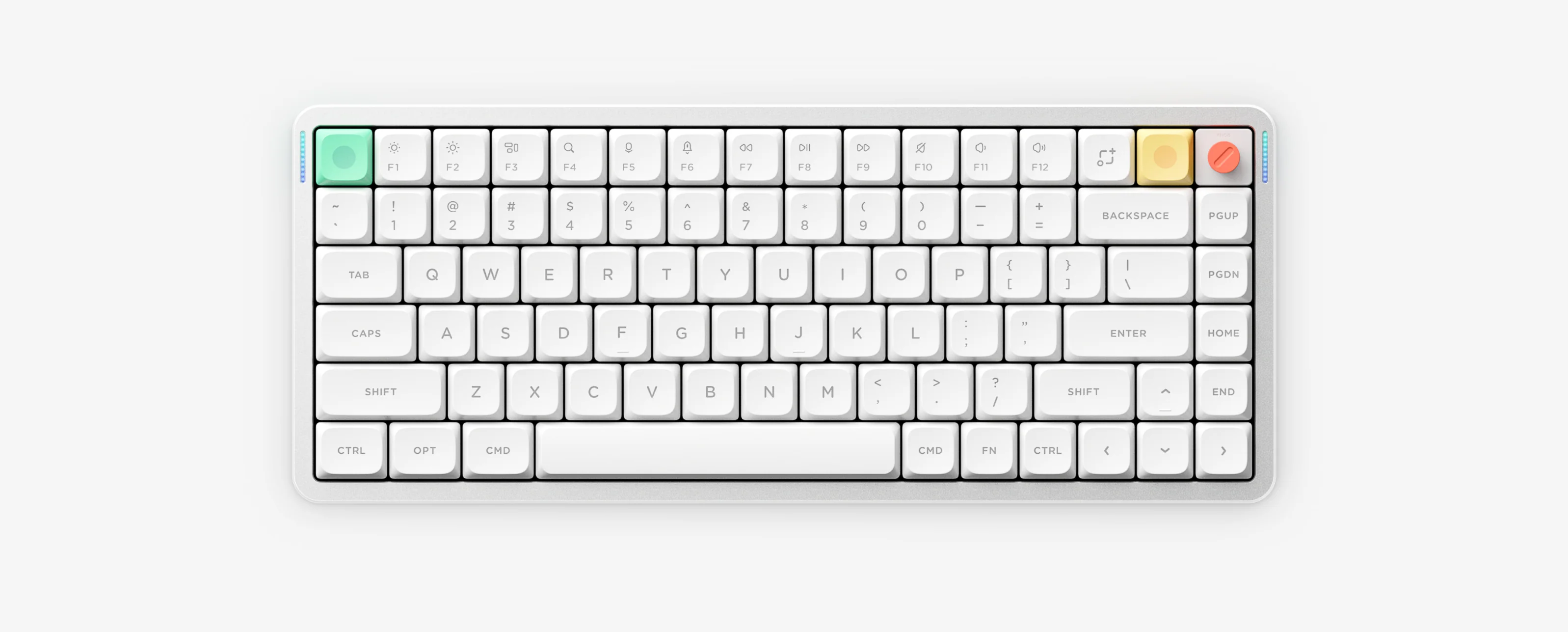
有线模式下需使用数据线连接设备。
FN + 1 / 2 / 3 / 4 蓝牙设备 1 / 蓝牙设备 2 / 蓝牙设备 3 / 2.4G
短按可切换设备,长按 3 秒进入配对模式。使用 2.4G 连接时,请先短按 FN + 4,再将附赠的 2.4G 接收器连接至电脑。
FN + ↑ / ↓ 增加或降低背光亮度
FN + ← 切换背光效果
FN + → 切换背光颜色
FN + < / > 降低或增加背光速度
FN + M + ↑ / ↓ 增加或降低侧边灯亮度
FN + M + ← 切换侧边灯效果
FN + M + → 切换侧边灯颜色
FN + M + < / > 降低或增加侧边灯速度
FN + ] 开启或关闭休眠模式
键盘无操作 6 分钟后会关闭灯光并进入休眠模式。
截图键(Mac) 区域截图
FN + 截图键(Mac) 全屏截图
截图键(Win) 全屏截图
FN + \ 开启或关闭常驻电量显示
FN + [ 长按 3 秒以恢复出厂设置。
请使用与准确型号对应的配置工具;更改固件前先查看官方说明书中心。
Air60 V2、Air75 V2 和 Air96 V2 使用 VIA。
通过 NuPhy Console 打开 VIAAir60 HE、Air75 V3、Node75 和 Node100 使用 NuPhyIO。
打开 NuPhyIO可在官方说明书中心按 LP/HP 与 ANSI、ISO 或 JIS 选择 Node75、Node100 等型号的对应版本。
请从官方固件入口选择准确型号和布局;刷写步骤以官方说明为准,此处不重复。
请核对键盘或包装上的完整型号与布局。01–09 章节仅适用于 Air75 V2 和 Air96 V2,其他型号请查看对应型号卡片。
Air60 V2、Air75 V2、Air96 V2 使用 VIA;Air60 HE、Air75 V3、Node75 和 Node100 使用 NuPhyIO。
请按对应型号说明操作,并长按该型号专用的信道键,直至相应指示灯快速闪烁。不同型号的信道键并不相同。
请删除原有 Bluetooth 配对记录后重新配对,并让 2.4G 接收器远离金属 USB 集线器、USB 3.0 设备和其他无线发射器。
实验室数据为:4000mAh 电池在全灯开启时可用 60–100 小时,关闭 RGB 时最长可达 1200 小时。官方说明书建议使用 5V/1A 充电器;关闭灯光可延长无线使用时间。
请前往官方固件页面,根据最新官方提示选择准确的型号和布局并完成操作。
请先区分 LP 或 HP,再选择与 ANSI、ISO 或 JIS 布局一致的说明书。本站 Node75 PDF 仅涵盖 Low-Profile;Node75 HP 与 Node100 请使用官方说明书中心。