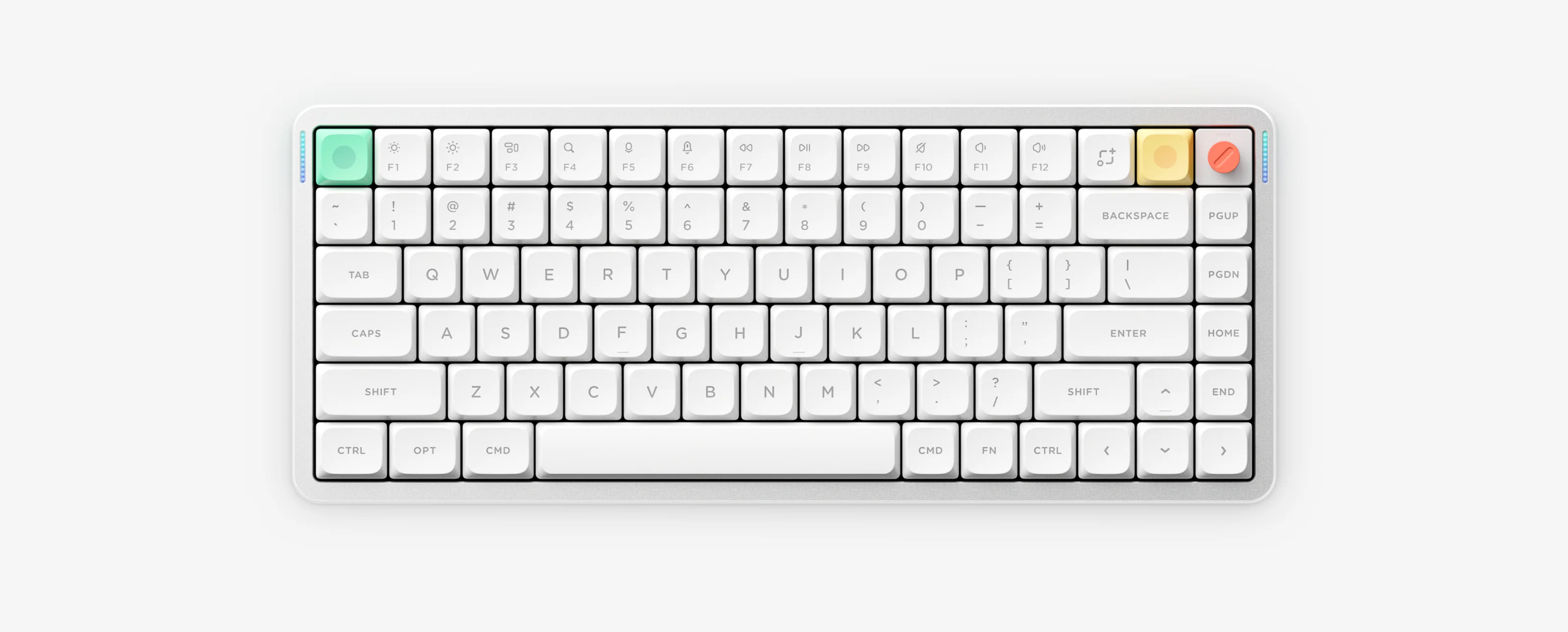
핵심 요약(모델별 무선 채널 키)
측면 스위치를 무선(Wireless) 모드로 옮긴 후, Air75 V2/V3·Air96 V2·Air100 V3·Node75/100·Kick75·Halo75/96 V2는 FN + 1 / 2 / 3(Bluetooth)과 FN + 4(2.4G)를 사용합니다. 반면 Air60 V2는 FN + Q / W / E(Bluetooth)와 FN + R(2.4G)을 사용하며, Air60 HE와 Air75 HE는 유선 전용이라 무선 기능이 없습니다.
1. 모델별 Bluetooth / 2.4G 채널 단축키 비교
| 모델 | Bluetooth 1 / 2 / 3 | 2.4G 수신기 | 비고 |
|---|---|---|---|
| Air60 V2 | FN + Q / W / E | FN + R | 60% 배열 전용 알파벳 채널 키 사용 |
| Air75 V2 / V3 · Air96 V2 · Air100 V3 | FN + 1 / 2 / 3 | FN + 4 | 짧게 전환, 약 3초 길게 누르면 고속 점멸 페어링 |
| Node75 · Node100 | FN + 1 / 2 / 3 | FN + 4 | Node75는 좌측 상단 Dot Matrix ④번 그룹에 2.4G 표시 |
| Kick75 · Halo75 V2 · Halo96 V2 | FN + 1 / 2 / 3 | FN + 4 | IO판 및 QMK/VIA판 모두 동일 |
| Air60 HE · Air75 HE | 없음(유선 전용) | 없음(유선 전용) | USB-C 유선 연결만 지원 |
2. 단계별 페어링 순서
- 1단계: 키보드 스위치를 무선(Wireless) 위치로 전환합니다.
- 2단계(Bluetooth): 원하는 채널(FN + 1/2/3 또는 Air60 V2의 FN + Q/W/E)을 약 3초간 길게 눌러 왼쪽 파란색 표시등이 빠르게 깜박이게 만듭니다.
- 3단계(Bluetooth): PC·Mac·태블릿·스마트폰의 Bluetooth 설정에서 NuPhy 키보드를 선택해 등록합니다.
- 4단계(2.4G): 먼저 FN + 4(Air60 V2는 FN + R)를 누른 뒤 동봉된 2.4G 수신기를 PC에 꽂습니다. 재페어링 시 길게 눌러 녹색 고속 점멸 상태에서 수신기와 가까이 둡니다.
3. 연결 실패 및 입력 끊김 해결 방법
- 호스트 기기의 Bluetooth 목록에서 기존 NuPhy 등록 기록을 완전히 삭제한 뒤 처음부터 다시 페어링하세요.
- 2.4G 수신기는 USB 3.0 장치, 외장 하드, 금속 USB 허브에서 멀리 떨어진 USB 2.0 포트나 연장 케이블에 연결하세요.
- 배터리 부족 시 무선 신호가 약해질 수 있으므로 빨간색 표시등 상태에서는 먼저 충전 후 페어링하세요.
무선 페어링 자주 묻는 질문
FN + 1 을 짧게 눌렀는데 기기 검색 목록에 키보드가 안 뜹니다.
짧게 누르면 이미 저장된 기기로 전환됩니다. 새 기기에 페어링하려면 왼쪽 표시등이 빠르게 깜박일 때까지 약 3초 동안 길게 눌러야 합니다(Air60 V2는 FN + Q/W/E).
2.4G 무선 연결 시 키 입력이 밀리거나 끊깁니다.
USB 3.0 포트나 금속 허브 근처는 2.4GHz 대역 전파 간섭이 발생합니다. USB 2.0 포트나 연장 케이블을 이용해 수신기를 키보드 가까이 배치하세요.
Node75에서 2.4G 연결 상태는 어떻게 확인하나요?
Node75는 좌측 상단 Dot Matrix 표시등의 4번째 그룹(④)에 2.4G 연결 상태를 표시합니다. 채널 전환 단축키는 FN + 4입니다.