01. システムの選択
Win モード
Mac モード
NuPhy Air75 V3 と Node75 のキー操作、システム切替、Bluetooth、ライト、スリープ、リセット、インジケーター、設定ツールを案内します。01~09 はこの 2 モデル専用です。
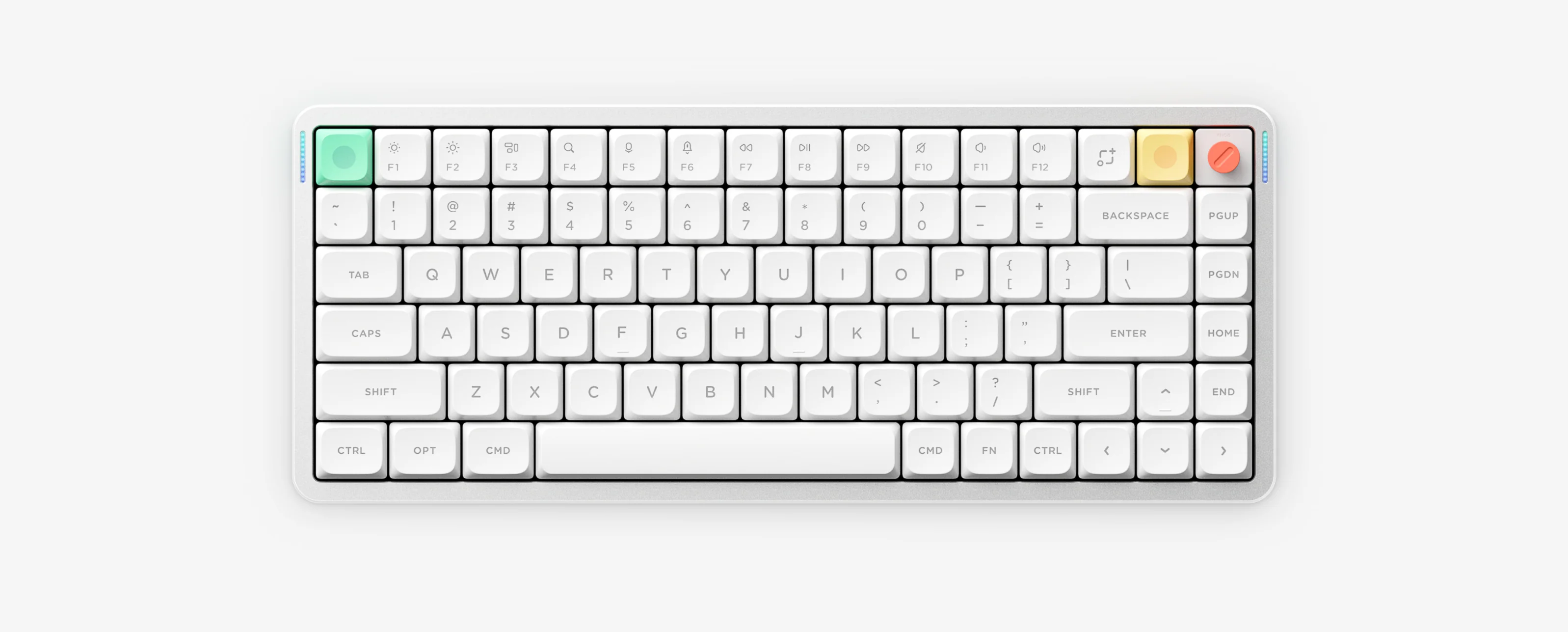
有線モードでは、データ通信対応の USB ケーブルで機器に接続してください。
FN + 1 / 2 / 3 / 4 Bluetooth 1 / Bluetooth 2 / Bluetooth 3 / 2.4G
短く押すと接続先を切り替え、3 秒間長押しするとペアリングモードになります。2.4G 接続では FN + 4 を押してから、付属のレシーバーをパソコンに接続してください。
FN + ↑ / ↓ バックライトの明るさを上げる/下げる
FN + ← バックライト効果を切り替える
FN + → バックライトの色を切り替える
FN + < / > バックライト速度を下げる/上げる
FN + M + ↑ / ↓ サイドライトの明るさを上げる/下げる
FN + M + ← サイドライト効果を切り替える
FN + M + → サイドライトの色を切り替える
FN + M + < / > サイドライト速度を下げる/上げる
FN + ] スリープモードをオン/オフにする
6 分間キー操作がないと、ライトが消灯してスリープモードに入ります。
撮影キー(Mac) 選択範囲を撮影
FN + 撮影キー(Mac) 画面全体を撮影
撮影キー(Win) 画面全体を撮影
FN + \ バッテリー残量の常時表示をオン/オフにする
FN + [ 3 秒間長押しすると、工場出荷時設定に戻ります。
正確なモデルに割り当てられた設定ツールを使用し、ファームウェアを変更する前に公式マニュアルセンターを確認してください。
Air60 V2、Air75 V2、Air96 V2 は VIA を使用します。
NuPhy Console から VIA を開くAir60 HE、Air75 V3、Node75、Node100 は NuPhyIO を使用します。
NuPhyIO を開く公式マニュアルセンターで Node75、Node100 などを LP/HP と ANSI、ISO、JIS の配列別に選択できます。
公式ファームウェアページで正確なモデルと配列を選択してください。書き込み手順は公式案内に従い、ここでは転載しません。
キーボードまたはパッケージの正確なモデル名と配列を確認してください。セクション 01~09 は Air75 V2 と Air96 V2 専用で、ほかのモデルは対応するモデルカードを使用します。
Air60 V2、Air75 V2、Air96 V2 は VIA、Air60 HE、Air75 V3、Node75、Node100 は NuPhyIO を使用します。
該当モデルの手順に従い、そのモデル固有のチャンネルキーを対応インジケーターが速く点滅するまで長押しします。チャンネルキーはモデルごとに異なります。
古い Bluetooth 登録を削除してから再ペアリングしてください。2.4G レシーバーは金属製ハブ、USB 3.0 機器、ほかの送信機から離します。
ラボデータでは 4000mAh バッテリーは全ライト点灯時 60~100 時間、RGB オフ時は最大 1200 時間です。公式マニュアルは 5V/1A 充電器を推奨しています。ワイヤレス利用を延ばすにはライトをオフにしてください。
公式ファームウェアページを開き、最新の公式案内に従って正確なモデルと配列を選択してください。
先に LP または HP を確認し、ANSI、ISO、JIS の配列に合うマニュアルを選びます。サイト内の Node75 PDF は Low-Profile 専用です。Node75 HP と Node100 は公式マニュアルセンターを利用してください。