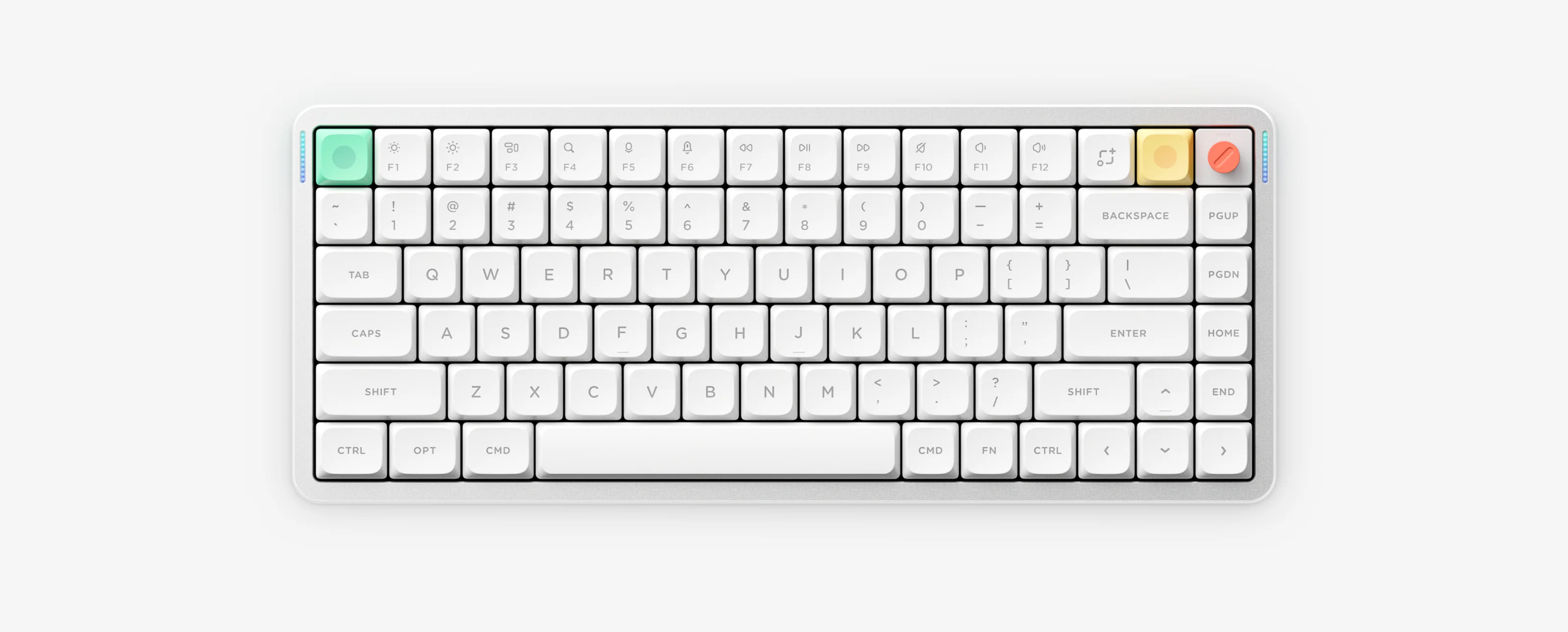
핵심 요약(WebHID 인식 필수 조건)
웹 버전 NuPhyIO(nuphy.io)와 웹 VIA(usevia.app / nuphy.com/pages/console)는 모두 WebHID 기술을 사용하므로 반드시 Google Chrome 또는 Microsoft Edge 브라우저에서 키보드를 유선(Wired) 모드로 두고 데이터 전송 지원 USB-C 케이블로 PC 본체에 직접 연결해야 합니다. 무선 연결이나 Safari·Firefox, 무전원 USB 허브에서는 인식되지 않습니다.
1. WebHID 인식이 안 될 때 점검할 4가지
- 브라우저: Google Chrome 또는 Microsoft Edge를 사용하세요(Safari·Firefox는 WebHID 미지원).
- 전원/모드 스위치: 측면 스위치를 유선(Wired) 모드로 옮겨 Bluetooth나 2.4G 상태를 해제하세요.
- 케이블 및 포트: 데이터 통신을 지원하는 USB-C 케이블로 PC 본체 포트에 직접 연결하고 무전원 허브나 충전 전용 케이블을 피하세요.
- NuPhyIO 2.0 / 1.0: nuphy.io에서는 NuPhyIO 2.0(상단 NuPhyIO 1.0 전환 및 firmwareUpdate 페이지의 Windows .exe / macOS .zip 로컬 설치 버전 제공)을 지원합니다.
2. 전 12개 모델별 설정 도구 매트릭스
| 모델 그룹 | 지원 설정 도구 | 주의사항 |
|---|---|---|
| Air60 V2 / Air75 V2 / Air96 V2 | QMK / VIA | NuPhyIO 미지원 · NuPhy Console 또는 usevia.app 사용 |
| Air60 HE / Air75 HE / Air75 V3 / Air100 V3 / Node75 / Node100 | NuPhyIO | Web NuPhyIO(Chrome / Edge 유선 연결) 사용 |
| Kick75 / Halo75 V2 / Halo96 V2 | NuPhyIO판 또는 QMK/VIA판 | 구매한 에디션에 따라 구분(양판 혼용 절대 금지) |
3. 웹 설정기 연결 및 저장 순서
- 모델에 맞는 도구(nuphy.io 또는 nuphy.com/pages/console)를 Chrome 또는 Microsoft Edge에서 엽니다.
- 유선 모드로 직결한 뒤 브라우저 상단의 HID 장치 권한 팝업에서 키보드를 선택하고 연결을 누릅니다.
- 키 매핑, 노브 동작, RGB 효과 등을 수정한 뒤 설정을 적용·저장합니다.
NuPhyIO / VIA 설정 자주 묻는 질문
2.4G 동글이나 Bluetooth로 연결한 상태에서 NuPhyIO·VIA를 쓸 수 있나요?
아니요. WebHID 표준 보안 제약 때문에 웹 NuPhyIO와 웹 VIA는 반드시 유선 USB-C 데이터 케이블로 직결해야 장치가 인식됩니다.
Safari나 Firefox에서 nuphy.io 장치 선택 창이 뜨지 않습니다.
Safari와 Firefox는 WebHID API를 지원하지 않습니다. Google Chrome 또는 Microsoft Edge로 접속해 주세요.
내 Kick75나 Halo V2가 IO판인지 QMK/VIA판인지 헷갈릴 때는?
구매 내역·포장 사양을 확인하거나 유선 연결 상태에서 Chrome / Edge로 nuphy.io와 usevia.app 중 어느 쪽에 정상 인식되는지 확인하세요. 맞지 않는 버전의 펌웨어나 JSON은 절대 적용하지 마세요.