一句話結論
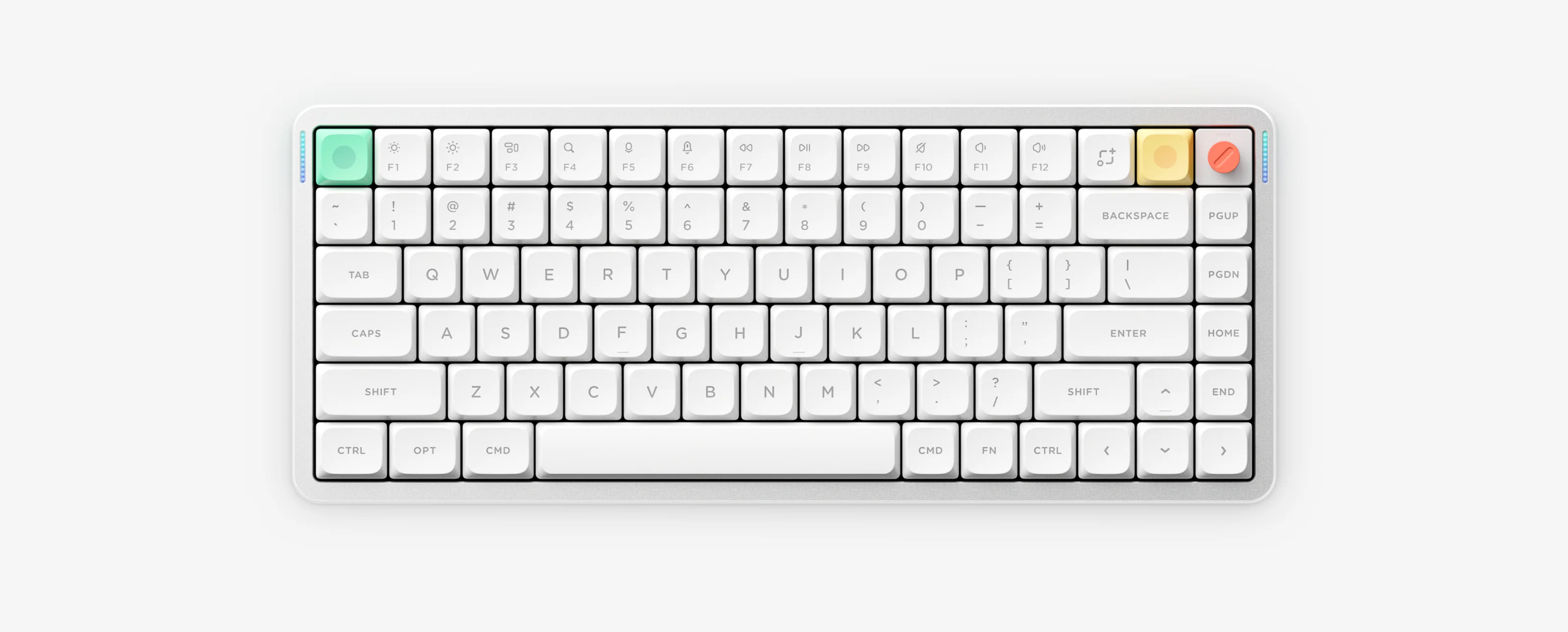
將模式開關撥到無線後,Air75 V2/V3、Air96 V2、Air100 V3、Node、Kick75 與 Halo V2 使用 FN + 1/2/3 配對藍牙、FN + 4 切換 2.4G;唯獨 Air60 V2 使用 FN + Q/W/E(藍牙)與 FN + R(2.4G);Air60 HE 與 Air75 HE 為純有線型號,不支援無線連線。
1. 依型號核對無線頻道快捷鍵
| 型號系列 | 藍牙頻道 1/2/3 | 2.4G 接收器 | 狀態提示位置 |
|---|---|---|---|
| Air75 V2 / V3、Air96 V2、Air100 V3 | FN + 1 / 2 / 3 | FN + 4 | 左側 RGB(藍燈藍牙 / 綠燈 2.4G,快閃配對) |
| Kick75、Halo75 V2、Halo96 V2 | FN + 1 / 2 / 3 | FN + 4 | 左側 RGB(藍燈藍牙 / 綠燈 2.4G,快閃配對) |
| Node75 / Node100(LP 與 HP) | FN + 1 / 2 / 3 | FN + 4 | 左上角點陣螢幕(Node75 第 ④ 組顯示 2.4G 狀態) |
| Air60 V2(60% 緊湊配置) | FN + Q / W / E | FN + R | 左側 RGB(藍燈藍牙 / 綠燈 2.4G) |
| Air60 HE / Air75 HE | 不支援(純有線) | 不支援(純有線) | 必須透過 USB-C 資料傳輸線有線使用 |
2. 藍牙與 2.4G 正確配對及抗干擾排除
- 配對藍牙前先清舊記錄:若之前連過電腦或回復原廠設定,請先在系統藍牙清單「忽略/刪除此裝置」,再長按目標藍牙頻道鍵約 3 秒直到指示燈快閃後重新搜尋。
- 2.4G 先切換再插接收器:短按 FN + 4(Air60 V2 按 FN + R)切換至 2.4G 頻道,若需重新對碼請長按至綠燈快閃,再將隨附的 2.4G 接收器插入電腦 USB-A 連接埠。
- 遠離金屬 USB 集線器與 USB 3.0:USB 3.0 連接埠與金屬外殼集線器會對 2.4GHz 頻段產生明顯電磁干擾,導致吞鍵或延遲;建議使用主機板 USB 2.0 埠或延長線拉近距離。
- 檢查電量是否過低:若右側紅燈亮起或電池耗盡,無線發射功率會下降,請先透過電腦 USB 或 5V/1A 電源充電後再試。
藍牙與 2.4G 配對常見問題
為什麼 Air60 V2 按 FN 加 1、2、3 沒反應?
Air60 V2 採用 60% 配置,沒有數字鍵頻道映射,藍牙裝置 1/2/3 對應 FN 加 Q、W、E,2.4G 對應 FN 加 R。
為什麼電腦藍牙搜不到 NuPhy 鍵盤,或者連上後反覆斷開?
短按只是切換已儲存頻道,必須長按頻道鍵直到指示燈快速閃爍才處於可被發現的配對模式;重新配對前建議先刪除主機裡殘留的舊藍牙裝置記錄。
2.4G 無線打字偶爾延遲、吞鍵或斷線怎麼辦?
請將 2.4G 接收器遠離金屬 USB 集線器、USB 3.0 外接硬碟及路由器等發射源,優先使用 USB 2.0 連接埠或透過延長線將接收器放在桌面靠近鍵盤的位置。