一句話結論
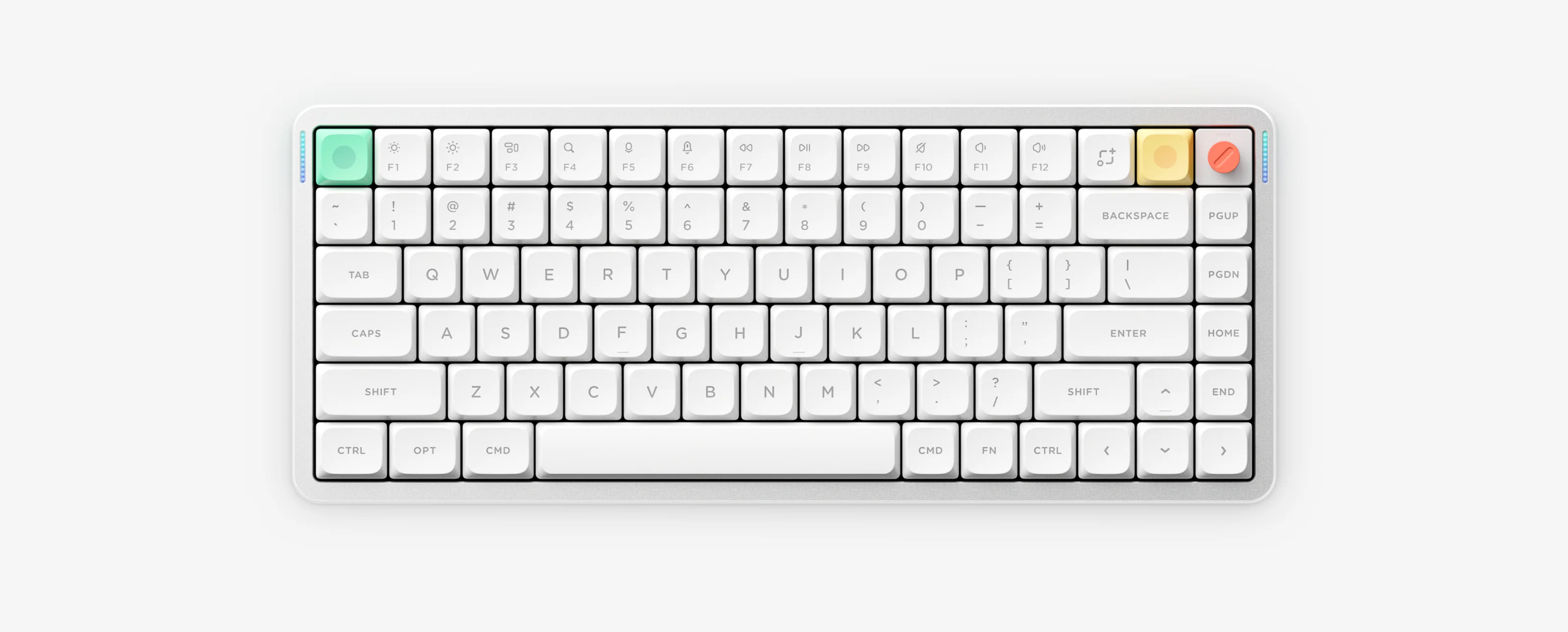
多數 ANSI 型號直接長按 FN + [ 3 秒(Halo V2 注意不要按 Shift)即可回復原廠設定,重設會清空藍牙配對與改鍵但不會降級韌體;但 Air V3 與 Node 系列的 ISO、JIS 配置重設鍵不同(如 Air100 V3 JIS 使用 FN + @)。若電池發熱膨脹或裝置卡在 Recovery,嚴禁強制重設或反覆刷機。
1. 各型號與實體配置回復原廠設定 / 休眠對照
| 型號 / 實體配置 | 自動休眠(6 分鐘無操作) | 回復原廠設定(長按約 3 秒) | 注意事項 |
|---|---|---|---|
| ANSI 通用:Air60 V2、Air75 V2/V3、Air96 V2、Air100 V3、Air75 HE、Kick75 | FN + ](綠閃 3 次開 / 紅閃 3 次關) | FN + [ | 重設後會清除所有藍牙頻道記錄,需重新配對 |
| ANSI:Halo75 V2、Halo96 V2(IO 與 VIA 版) | FN + ] | FN + [(不要按 Shift) | 注意不要將兩版韌體與 VIA JSON 混淆 |
| JIS 日文配置:Air100 V3(及部分 Air V3) | FN + [ | FN + @ | JIS 配置常駐電量為 FN + ],與 ANSI 完全互換 |
| ISO 歐洲配置:ISO-UK / DE / FR / SE | 見官方說明書中心對應語言文件 | UK: FN + {[ / DE: FN + Ü / FR: FN + ¨^ / SE: FN + Å | Air V3 與 Node 系列務必依實際 ISO 子配置核對 |
| Node75(LP/HP)、Node100、Air60 HE | 以各自對應版本說明書為準 | 以對應 LP/HP 與配置說明書為準 | Node75 本站 PDF 僅限 Low-Profile |
2. 休眠喚醒異常排除與安全警示
- 重設不會降級韌體:回復原廠設定僅清理鍵盤板載設定檔、燈效狀態與無線配對表,已升級的韌體版本保持不變。
- 自動休眠無效或剛醒就滅燈:先按 FN + ](JIS Air100 V3 按 FN + [)觀察右側指示燈是否綠閃 3 次確認已啟用;若經常無法喚醒或斷線,請接上有線檢查是否已耗盡電量。
- 鍵盤按 FN + [ 無任何反應:先確認撥動開關未處於關機檔位、並非處於鎖定狀態,且實體按鍵未被自己在 NuPhyIO 或 VIA 中改寫成其他鍵(尤其是 FN 鍵本身)。
重設與休眠常見問題
回復原廠設定後,剛更新好的鍵盤韌體會被回退嗎?
不會。回復原廠設定只會重設自訂按鍵映射、巨集、燈光狀態與藍牙配對記錄,不會解除安裝或降級鍵盤目前的韌體版本。
為什麼我的 JIS 版或 ISO 德法英版 Air100 V3 / Air75 V3 按 FN 加左中括號沒反應?
在 JIS 與 ISO 各地區實體配列上,鍵盤右上區符號鍵位有所變化。例如 Air100 V3 的 JIS 版重設鍵是 FN 加 @,ISO-UK 是 FN 加左花括號,ISO-DE 是 FN 加 Ü,請查看官方說明書中心對應版本。
如果在 VIA 或 NuPhyIO 裡不小心把 FN 鍵改掉了導致無法重設怎麼辦?
將鍵盤切到有線模式並以 USB-C 資料傳輸線直連電腦,使用 Chrome 或 Edge 重新進入 NuPhyIO 或 VIA 即可在軟體層面將 FN 鍵映射回復預設或重設圖層。
什麼時候絕對不能自行強刷韌體或反覆重設?
當鍵盤存在電池發熱膨脹現象,或因為跨版本誤刷(例如 Kick75 / Halo V2 混刷了 IO 與 QMK/VIA 檔案)卡在 Recovery 模式時,應停止重複操作並聯繫官方支援取得對應復原指南。