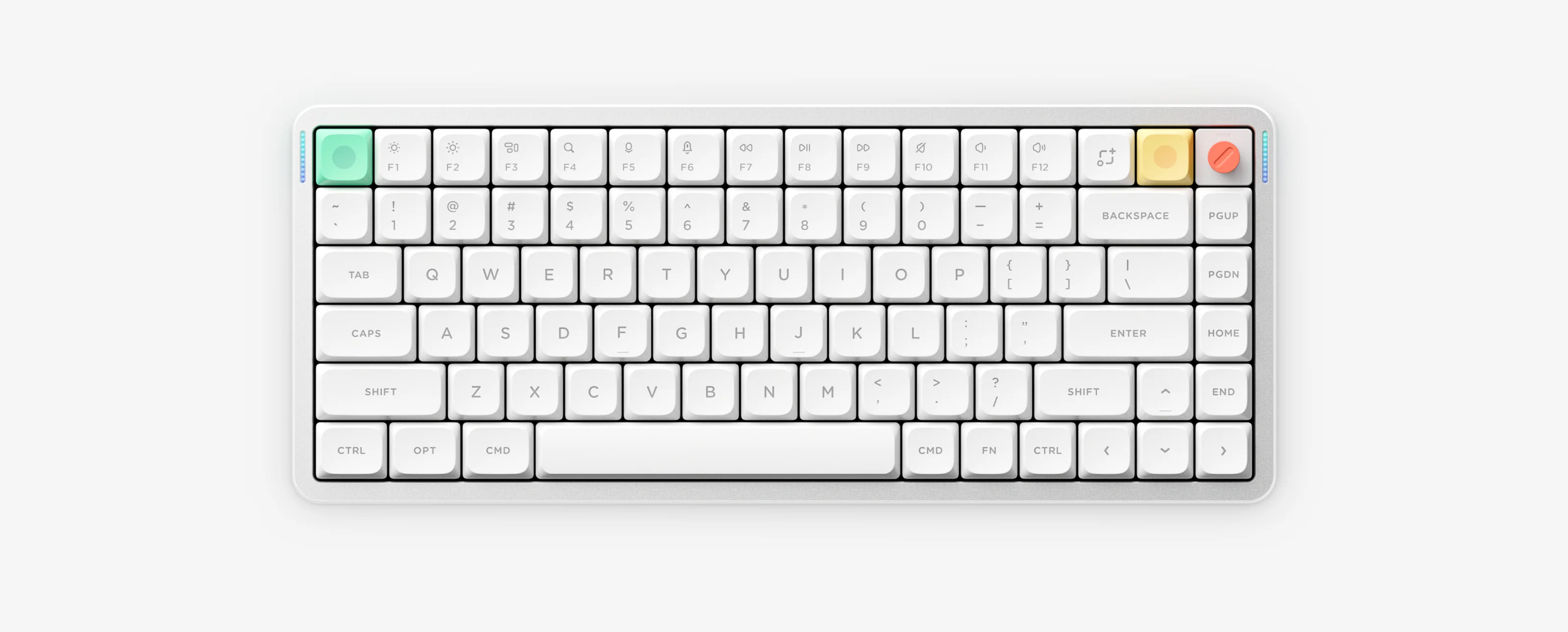
最短回答(チャンネルキーの使い分け)
本体をワイヤレスモードに切り替えた後、多くのモデル(Air75 V2/V3、Air96 V2、Air100 V3、Node75/100、Kick75、Halo75/96 V2)は FN + 1 / 2 / 3(Bluetooth)と FN + 4(2.4G)を使用します。一方 Air60 V2 のみ FN + Q / W / E(Bluetooth)と FN + R(2.4G)を使用します。Air60 HE と Air75 HE は有線専用のため無線機能はありません。
1. モデル別の無線チャンネルキー一覧
| モデル | Bluetooth 1 / 2 / 3 | 2.4G レシーバー | 補足 |
|---|---|---|---|
| Air60 V2 | FN + Q / W / E | FN + R | 60% 配列のため数字キーではなく文字キーを使用 |
| Air75 V2 / V3・Air96 V2・Air100 V3 | FN + 1 / 2 / 3 | FN + 4 | 短押しで接続先切替、約 3 秒長押しで高速点滅ペアリング |
| Node75・Node100 | FN + 1 / 2 / 3 | FN + 4 | Node75 は左上 Dot Matrix 第④グループで 2.4G 状態を表示 |
| Kick75・Halo75 V2・Halo96 V2 | FN + 1 / 2 / 3 | FN + 4 | IO版 / QMK・VIA版ともに共通のチャンネルキー |
| Air60 HE・Air75 HE | なし(有線専用) | なし(有線専用) | USB-C 有線接続のみ対応 |
2. Bluetooth / 2.4G ペアリングの基本手順
- ステップ 1:キーボードの接続モードスイッチを「ワイヤレス(Wireless)」へスライドします。
- ステップ 2(Bluetooth):対象チャンネルキー(FN + 1/2/3 または Air60 V2 の FN + Q/W/E)を約 3 秒間長押しし、左側インジケーター(青色)が速く点滅するペアリング状態にします。
- ステップ 3(Bluetooth):PC・Mac・タブレット側の Bluetooth 設定画面で NuPhy キーボードを選択します。
- ステップ 4(2.4G):先に FN + 4(Air60 V2 は FN + R)を押してから、付属 2.4G レシーバーを PC に差し込みます。再ペアリング時は長押しで緑色高速点滅にして近づけます。
3. ペアリングできない・途切れるときの対処法
- PC やスマホ側の Bluetooth 設定から古い NuPhy 登録を一度「削除(登録解除)」してからやり直してください。
- 2.4G レシーバーは USB 3.0 機器・外付け HDD・金属製 USB ハブから離し、USB 2.0 ポートまたは延長ケーブルでキーボードの近くに配置してください。
- 電源不足やスリープ復帰直後の誤認識を避けるため、バッテリー残量が赤色点滅・点灯(低残量)のときは有線接続で充電してからペアリングしてください。
ペアリングのよくある質問
FN + 1 を短く押してもペアリング画面に表示されません。
短押しは保存済み機器への切り替えです。新規ペアリングするには左側インジケーターが速く点滅するまで約 3 秒間長押ししてください(Air60 V2 は FN + Q/W/E)。
2.4G レシーバー使用時に入力が遅延したり途切れたりします。
USB 3.0 ポートや金属製ハブは 2.4GHz 帯に電波干渉を起こします。USB 2.0 ポートや延長アダプターを使用し、レシーバーとキーボードの距離を近づけてください。
Node75 で 2.4G 接続状態はどこで確認できますか?
Node75 は左上 Dot Matrix 表示の第④グループに 2.4G 接続状態が表示されます。切り替えキーは FN + 4 です。