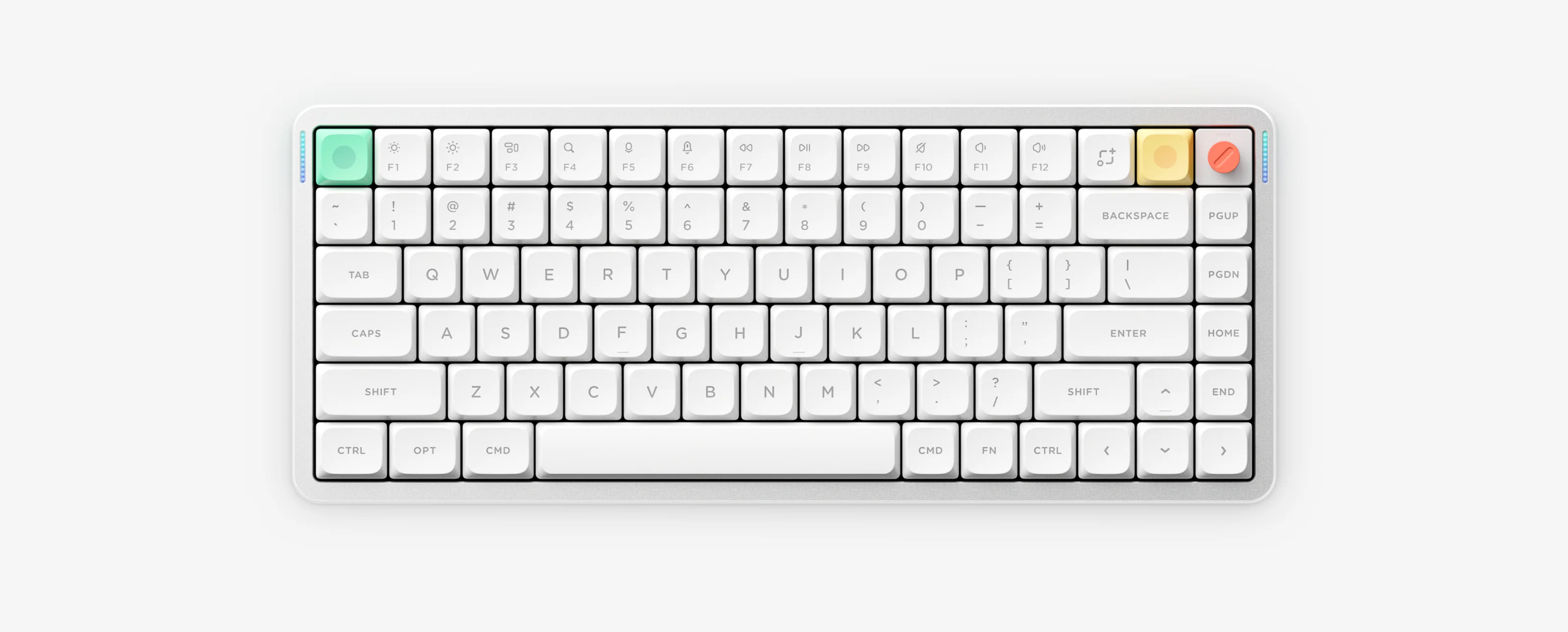
最短回答(シリーズ別 バッテリーLED区分)
NuPhy の右側バッテリー LED のパーセント基準は 3 系統に分かれています。① Air V2/V3 系は緑 96–100%・橙 11–95%・赤 1–10%。② Kick75(IO・VIA)および Halo V2(QMK/VIA)は緑 81–100%・黄 51–80%・橙 21–50%・赤 0–20%。③ Halo V2(NuPhyIO)は緑 91–100%・黄 51–90%・橙 11–50%・赤 0–10%(紫=Winロック)です。Node75/100 は Dot Matrix 表示、Air60/75 HE はバッテリー非搭載です。
インタラクティブ RGB LED インジケーター診断
お使いのキーボード系統・LED 位置・光り方や色を選ぶと、現在の状態・正確な残量%・対処手順を判定します。
ステップ 1:シリーズ / ファームウェア系統を選択
ステップ 2:点灯している LED の位置を選択
ステップ 3:確認できた色・点滅パターンを選択
診断結果
Air V2 / V3 シリーズ:バッテリー残量ほぼ満タンです。
96%–100%
推奨される操作: 十分な充電残量があります。充電中であれば完了間近または満充電です。
関連ショートカット: FN + \(Air100 V3 JIS は FN + ])
全モデル系統別 RGB LED ステータス早見表
| ステップ 1:シリーズ / ファームウェア系統を選択 | ステップ 2:点灯している LED の位置を選択 | ステップ 3:確認できた色・点滅パターンを選択 | 診断結果 | 推奨される操作 |
|---|---|---|---|---|
| Air V2 / V3 シリーズ | 右側 LED バー | 緑色点灯(高残量) | Air V2 / V3 シリーズ:バッテリー残量ほぼ満タンです。 (96%–100%) | 十分な充電残量があります。充電中であれば完了間近または満充電です。 [FN + \(Air100 V3 JIS は FN + ])] |
| Air V2 / V3 シリーズ | 右側 LED バー | オレンジ点灯(中〜低残量) | Air V2 / V3 シリーズ:バッテリー残量は中〜通常使用域(または充電中)です。 (11%–95%) | Air 系は 11%~95% の広い範囲がオレンジ点灯になります。RGB をオフにすると長時間動作します。 [FN + \(Air100 V3 JIS は FN + ])] |
| Air V2 / V3 シリーズ | 右側 LED バー | 赤色点灯(低残量) | Air V2 / V3 シリーズ:バッテリー残量が 10% 以下に低下しています。 (1%–10%) | 標準 5V/1A 充電器または PC の USB ポートに接続して充電してください。 [FN + \(Air100 V3 JIS は FN + ])] |
| Kick75 / Halo V2(QMK/VIA 版) | 右側 LED バー | 緑色点灯(高残量) | Kick75 / Halo V2(QMK/VIA 版):バッテリー残量は高水準です。 (81%–100%) | 十分な電池残量があります。 [FN + \] |
| Kick75 / Halo V2(QMK/VIA 版) | 右側 LED バー | 黄色点灯(中残量) | Kick75 / Halo V2(QMK/VIA 版):バッテリー残量は半分以上あります。 (51%–80%) | 正常な中残量状態です。急いで充電する必要はありません。 [FN + \] |
| Kick75 / Halo V2(QMK/VIA 版) | 右側 LED バー | オレンジ点灯(中〜低残量) | Kick75 / Halo V2(QMK/VIA 版):バッテリー残量が半分以下になっています。 (21%–50%) | そろそろ 5V/1A または PC USB での充電を計画してください。 [FN + \] |
| Kick75 / Halo V2(QMK/VIA 版) | 右側 LED バー | 赤色点灯(低残量) | Kick75 / Halo V2(QMK/VIA 版):バッテリー残量が残りわずかです。 (0%–20%) | 直ちに PC USB ポートまたは標準 5V/1A 充電器へ接続してください。 [FN + \] |
| Halo V2(NuPhyIO 版) | 右側 LED バー | 緑色点灯(高残量) | Halo V2(NuPhyIO 版):バッテリー残量は 91% 以上です。 (91%–100%) | ほぼ満充電の状態です。そのまま快適にご使用いただけます。 [FN + \] |
| Halo V2(NuPhyIO 版) | 右側 LED バー | 黄色点灯(中残量) | Halo V2(NuPhyIO 版):バッテリー残量は 51%~90% です。 (51%–90%) | 十分な残量があります。QMK/VIA 版(51–80%)より上限が広く設定されています。 [FN + \] |
| Halo V2(NuPhyIO 版) | 右側 LED バー | オレンジ点灯(中〜低残量) | Halo V2(NuPhyIO 版):バッテリー残量は 11%~50% です。 (11%–50%) | 5V/1A アダプターまたは PC の USB ポートで充電をおすすめします。 [FN + \] |
| Halo V2(NuPhyIO 版) | 右側 LED バー | 赤色点灯(低残量) | Halo V2(NuPhyIO 版):バッテリー残量が 10% 以下です。 (0%–10%) | すぐに PC USB または標準 5V/1A 充電器で充電を開始してください。 [FN + \] |
| Halo V2(NuPhyIO 版) | 右側 LED バー | 紫色点灯(Win ロック) | Halo V2(NuPhyIO 版):Windows キーロック(Win Lock)がオンです。 | バッテリー残量表示ではなく Win キー無効化インジケーターです。必要な場合はロックを解除してください。 |
| Node シリーズ(Dot Matrix) | — | Node75(LP/HP)・Node100(LP/HP) | Node75 / Node100 は左右 RGB バーではなく左上 Dot Matrix で状態を表示します。 (左上 Dot Matrix 表示(Node75 は第④グループが 2.4G 状態)) | Node75 では FN + M + ? で Dot Matrix のオン/オフを切り替えられます。LP/HP および ANSI/ISO/JIS配列の公式マニュアルで詳細表示をご確認ください。 [FN + M + ?(Dot Matrix 切替)] |
| 磁気スイッチ有線専用 | — | Air60 HE・Air75 HE | Air60 HE・Air75 HE は USB-C 有線専用モデルのため内蔵バッテリーとバッテリーLEDはありません。 | 電源や充電の心配は不要です。Air75 HE は M3(Mac)/ M2(Win)/ M1(Gaming)モードスイッチと FN + Tab バックライト切替をご利用ください。 [FN + Tab(Air75 HE バックライト切替)] |
| Air V2 / V3 シリーズ / Kick75 / Halo V2(QMK/VIA 版) / Halo V2(NuPhyIO 版) | 左側 LED バー | シアン(水色)点灯 | Caps Lock がオン(大文字ロック中)です。 | 通常の状態表示です。小文字入力に戻すには Caps Lock キーをもう一度押してください。 [Caps Lock] |
| Air V2 / V3 シリーズ / Kick75 / Halo V2(QMK/VIA 版) / Halo V2(NuPhyIO 版) | 左側 LED バー | 黄色点灯 | USB-C 有線モードで接続されています。 | データ通信対応ケーブルで接続できていれば、NuPhyIO や VIA 設定ツールを使用できます。 [有線スイッチ] |
| Air V2 / V3 シリーズ / Kick75 / Halo V2(QMK/VIA 版) / Halo V2(NuPhyIO 版) | 左側 LED バー | 青色点灯 | Bluetooth チャンネルで接続済みです。 | 接続先を切り替える場合は別のチャンネルキーを短押ししてください。 [FN + 1 / 2 / 3(Air60 V2 は Q/W/E)] |
| Air V2 / V3 シリーズ / Kick75 / Halo V2(QMK/VIA 版) / Halo V2(NuPhyIO 版) | 左側 LED バー | 青色高速点滅 | Bluetooth ペアリング待機モード(機器検索中)です。 | PC・スマホの Bluetooth 設定から NuPhy キーボードを選択してペアリングを完了してください。 [FN + 1 / 2 / 3 長押し(Air60 V2 は Q/W/E)] |
| Air V2 / V3 シリーズ / Kick75 / Halo V2(QMK/VIA 版) / Halo V2(NuPhyIO 版) | 左側 LED バー | 緑色点灯 | 2.4GHz ワイヤレスモードで接続されています。 | 遅延や切断が起きる場合は、レシーバーを USB 3.0 機器や金属ハブから離してください。 [FN + 4(Air60 V2 は R)] |
| Air V2 / V3 シリーズ / Kick75 / Halo V2(QMK/VIA 版) / Halo V2(NuPhyIO 版) | 左側 LED バー | 緑色高速点滅 | 2.4GHz レシーバーとのペアリング待機モードです。 | 付属 2.4G レシーバーを PC の USB-A ポート(できれば USB 2.0)に差し込み、キーボードを近づけてください。 [FN + 4 長押し(Air60 V2 は R)] |
| Air V2 / V3 シリーズ / Kick75 / Halo V2(QMK/VIA 版) / Halo V2(NuPhyIO 版) | 右側 LED バー | 緑色 3 回点滅 | 自動スリープモードが「オン」になりました。 | 無操作状態が約 6 分間続くと RGB ライトが自動消灯して省電力スリープに入ります。 [FN + ](Air100 V3 JIS は FN + [)] |
| Air V2 / V3 シリーズ / Kick75 / Halo V2(QMK/VIA 版) / Halo V2(NuPhyIO 版) | 右側 LED バー | 赤色 3 回点滅 | 自動スリープモードが「オフ」になりました。 | 無操作でもライトが自動消灯しなくなるため、バッテリー消費を抑えたい場合は再度オンにしてください。 [FN + ](Air100 V3 JIS は FN + [)] |
| Air V2 / V3 シリーズ / Kick75 / Halo V2(QMK/VIA 版) / Halo V2(NuPhyIO 版) | システムモード表示 | 青色 3 回点滅 | Windows システムモードに切り替わりました。 | Windows PC 向けのキー配置(Win / Alt 配置やプリントスクリーン)で動作します。 [システム切替スイッチ] |
| Air V2 / V3 シリーズ / Kick75 / Halo V2(QMK/VIA 版) / Halo V2(NuPhyIO 版) | システムモード表示 | 白色 3 回点滅 | Mac システムモードに切り替わりました。 | macOS 向けの Option / Command 配置および Mac 用ファンクション動作になります。 [システム切替スイッチ] |
1. バッテリー残量の常時表示を切り替えるショートカット
- ANSI 配列ワイヤレスモデル(Air60/75/96 V2、Air75/100 V3、Kick75、Halo75/96 V2):FN + \ で常時表示オン/オフ
- Air100 V3 JIS配列:FN + ] でバッテリー残量表示(ANSI と異なり FN + [ がスリープ、FN + @ がリセット)
- Node75 / Node100:左右ライトバーではなく左上の Dot Matrix インジケーターで残量と接続状態を確認
- Air60 HE / Air75 HE:USB-C 有線専用のためバッテリーおよび残量 LED はありません
2. 充電方法と 5V/1A 安全ガイドライン
- 公式マニュアルの推奨通り、標準 5V/1A USB 充電器または PC 本体の USB ポートから充電してください。
- 高出力の USB PD 急速充電器やスマホ用急速充電アダプターの使用は避けてください。
- バッテリーに膨張・発熱・異臭などの異常が見られる場合は直ちに使用と充電を中止し、ファームウェア更新やリセットを行わないでください。
バッテリー・LED 表示のよくある質問
Air75 V3 と Kick75 ではオレンジや黄色の残量基準が違いますか?
はい、異なります。Air75 V3 などの Air 系は緑 96~100%、オレンジ 11~95%、赤 1~10% の 3 段階です。Kick75 と Halo V2 QMK/VIA 版は黄色(51~80%)を含む 4 段階、Halo V2 IO 版は緑 91~100%・黄 51~90%・橙 11~50%・赤 0~10% です。
Halo75 V2 / Halo96 V2 で右側のライトが紫色に点灯しています。
NuPhyIO 版の Halo75 V2(IO)・Halo96 V2(IO)では、右側の紫色点灯は Windows キーロック(Win Lock)が有効であることを示しています。
Air100 V3 の JIS配列でバッテリー表示を切り替えるキーは?
Air100 V3 の JIS配列では FN + ] でバッテリー表示を切り替えます(ANSI 配列の FN + バックスラッシュと異なります)。