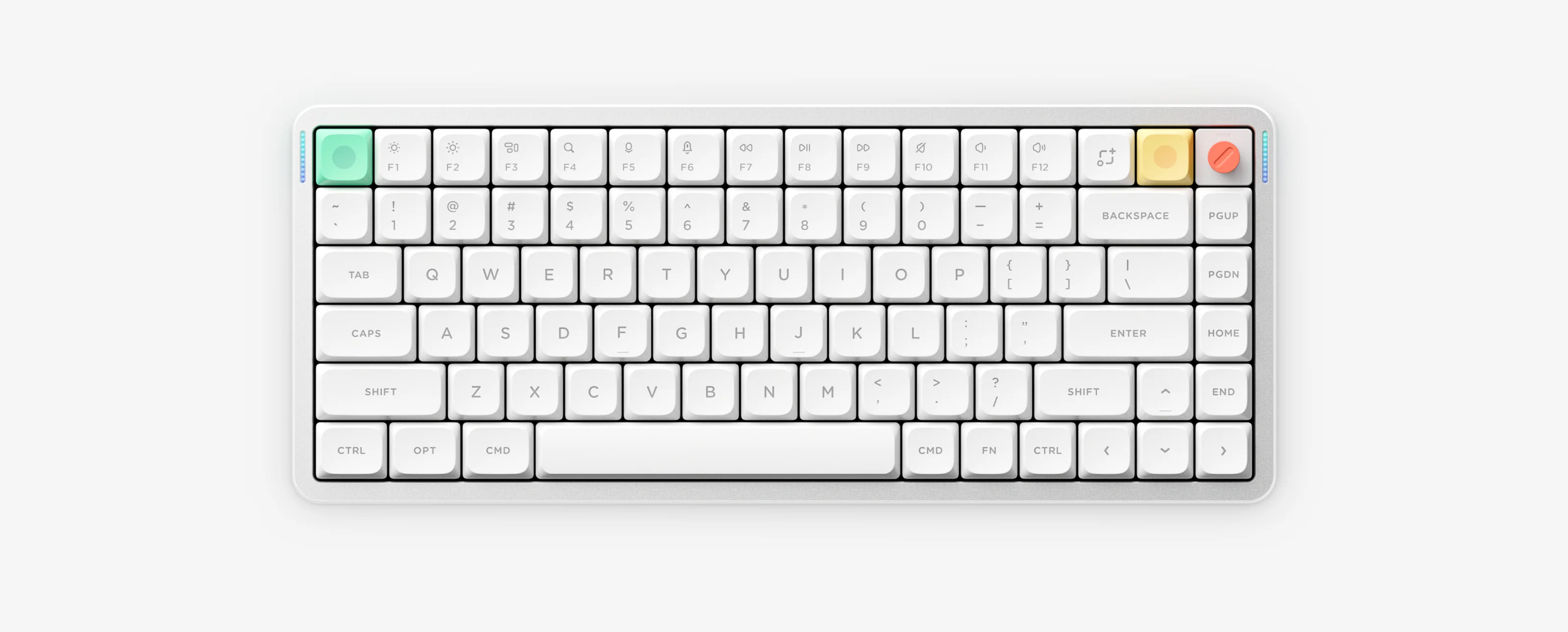
NuPhy Node75 Low-Profile & High-Profile Ratgeber: FN + 1/2/3/4 Funk, FN + Tab Licht, Dot-Matrix Gruppe 4 für 2,4 GHz, ISO-DE Dokumente und Abgrenzung zu Weikav NUT75.
Die Node75 gibt es als Low-Profile (LP) und High-Profile (HP) mit NuPhyIO-Konfiguration und einem oberen linken Dot-Matrix-Display statt der seitlichen RGB-Leisten einer Air75 V3. Auf der Startseite gelten für Node75 nur die Abschnitte 01–03.
Node75 10-Sekunden-Spickzettel
Profile & Layouts
Low-Profile (lokales PDF) oder High-Profile; ISO-DE / ANSI / JIS
Konfigurationstool
NuPhyIO (WebHID in Chrome/Edge, USB-C kabelgebunden)
Dot-Matrix-Feld oben links (Gruppe ④ zeigt 2,4 GHz)
Verifizierte Node75 Tastenkombinationen
FN + 1 / 2 / 3Bluetooth-Geräte 1, 2 oder 3 wählen (gedrückt halten zum Koppeln)
FN + 42,4-GHz-Empfängermodus aktivierenGruppe ④ der oberen linken Dot-Matrix zeigt den 2,4-GHz-Verbindungsstatus
FN + TabTastaturbeleuchtung ein- oder ausschalten
FN + ↑ / ↓ / ← / → / < / >Helligkeit, Effekt, Farbe und Tempo der Hintergrundbeleuchtung ändern
FN + M + ↑ / ↓ / ← / → / < / >Dot-Matrix- bzw. Zusatzbeleuchtung anpassen
FN + M + ?Dot-Matrix-Beleuchtung ein- oder ausschalten
Ruhemodus / ResetIm NuPhyIO-Center exakt nach LP vs. HP und ISO-DE / ANSI / JIS nachschlagenDie Air75-Abschnitte 04–09 der Startseite gelten nicht für Node75
LP vs. HP, ISO-DE & Dot-Matrix-Hinweise
Das lokale PDF gilt nur für Node75 Low-Profile (LP). Besitzer von Node75 High-Profile (HP) sowie deutschen ISO-DE-QWERTZ- und JIS-Varianten öffnen das offizielle NuPhyIO-Center.
Statt seitlicher Akku-LEDs zeigt die Node75 Funk-, 2,4-GHz- und Akkusymbole über das Dot-Matrix-Panel oben links.
Laden Sie mit einem Standard-Netzteil (5V/1A) oder an einem Computer-USB-Port.
Beenden Sie ungewollte 6-Minuten-Abschaltungen, finden Sie ISO-DE FN + Ü vs. ANSI FN + [ und schützen Sie Akku sowie Recovery.
Häufige Fragen zur Node75
Ist die Weikav NUT75 identisch mit der NuPhy Node75?
Nein. Die Weikav NUT75 ist eine andere 75-Prozent-CNC-Tastatur des Herstellers Weikav mit eigenem Web-Treiber. Die NuPhy Node75 nutzt NuPhyIO und offizielle NuPhy-Dokumente.
Warum gelten die Abschnitte 04–09 der Startseite nicht für die Node75?
Die Node75 nutzt FN plus Tab für die Beleuchtung, FN plus M plus Fragezeichen für das Dot-Matrix-Display und layoutabhängige Schritte für Ruhemodus und Reset im LP- oder HP-Dokument.
Wie erkenne ich 2,4-GHz-Status und Akkustand bei der Node75?
Lesen Sie das Dot-Matrix-Display oben links statt seitlicher Leisten ab. Dot-Matrix-Gruppe 4 signalisiert den 2,4-GHz-Status; alle weiteren Symbole stehen im passenden LP- oder HP-Dokument.
Wo finde ich die Unterlagen für Node75 High-Profile oder ISO-DE?
Das lokale PDF dieser Website deckt nur Node75 Low-Profile ab. Öffnen Sie das offizielle NuPhyIO-Center, um Node75 High-Profile oder deutsche ISO-DE- und JIS-Layouts auszuwählen.