Kurzantwort: Akku-LED-Stufen nicht verwechseln
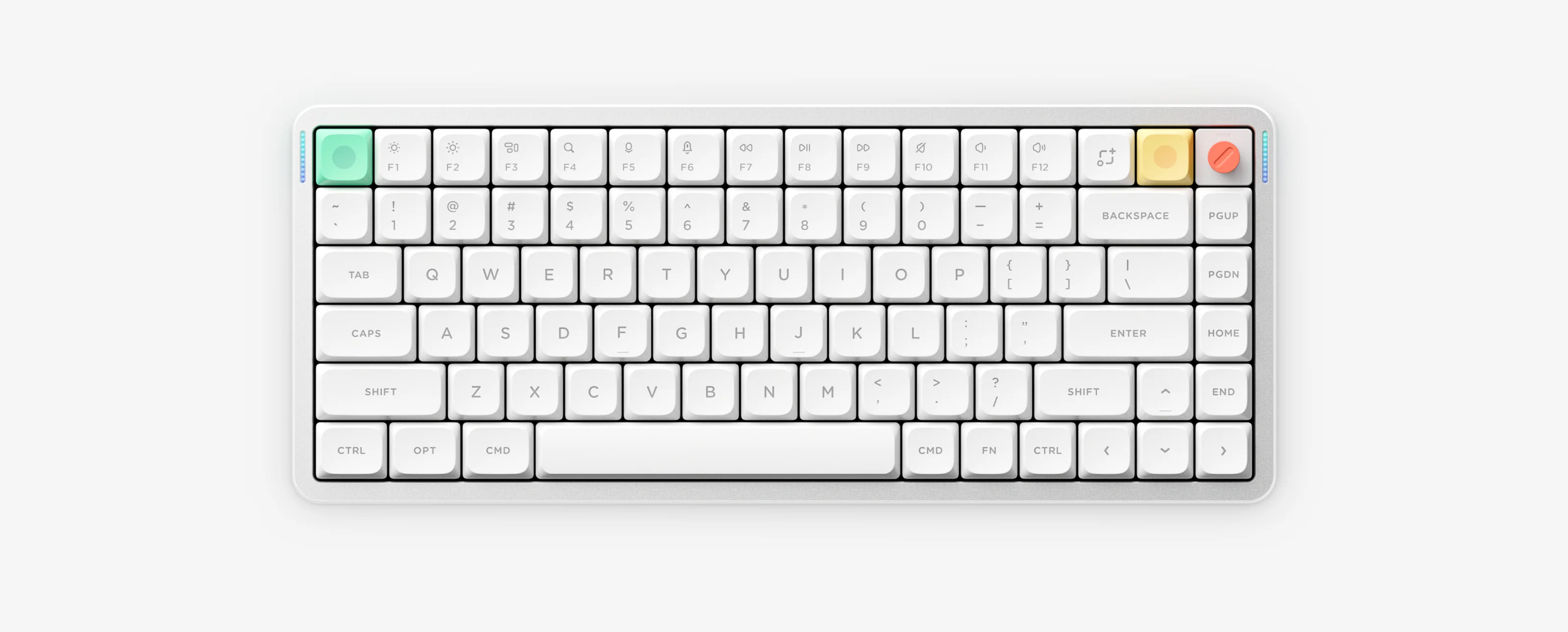
Mit FN + \ (ANSI; Air100 V3 JIS nutzt FN + ]) schalten Sie die dauerhafte Akkuleiste um. Je nach Firmware gelten drei unterschiedliche Skalen: Air V2/V3 zeigt Grün 96–100 %, Orange 11–95 %, Rot 1–10 %; Kick75 und Halo V2 (QMK/VIA) zeigen Grün 81–100 %, Gelb 51–80 %, Orange 21–50 %, Rot 0–20 %; Halo V2 (IO) zeigt Grün 91–100 %, Gelb 51–90 %, Orange 11–50 %, Rot 0–10 % (plus Lila = Win-Sperre). Node75/100 nutzen das Dot-Matrix-Display; kabelgebundene HE-Modelle haben keine Akku-LED.
Interaktiver RGB-LED- & Blinkcode-Decoder
Wählen Sie Modellserie/Edition, LED-Zone sowie Farbe bzw. Blinkmuster, um Status, exakte Akku-Prozentstufe und empfohlene Maßnahme direkt abzulesen.
1. Tastaturserie / Edition wählen
2. LED-Bereich wählen
3. Farbe & Blinkmuster wählen
Diagnose-Ergebnis
Akku voll oder nahezu voll geladen (Air V2 & Air V3 Skala).
96–100 %
Empfohlene Maßnahme: Kein Laden nötig. Ziehen Sie das Kabel nach Vollladung ab oder blenden Sie die Daueranzeige per FN + \ (JIS Air100 V3: FN + ]) wieder aus.
Zugehöriges Kürzel: FN + \ (ANSI) · FN + ] (Air100 V3 JIS)
Vollständige LED- & Akku-Referenztabelle
| 1. Tastaturserie / Edition wählen | 2. LED-Bereich wählen | 3. Farbe & Blinkmuster wählen | Diagnose-Ergebnis | Empfohlene Maßnahme |
|---|---|---|---|---|
| Air V2 / Air V3 | Rechte Statusleiste | Grün (dauerhaft) | Akku voll oder nahezu voll geladen (Air V2 & Air V3 Skala). (96–100 %) | Kein Laden nötig. Ziehen Sie das Kabel nach Vollladung ab oder blenden Sie die Daueranzeige per FN + \ (JIS Air100 V3: FN + ]) wieder aus. [FN + \ (ANSI) · FN + ] (Air100 V3 JIS)] |
| Air V2 / Air V3 | Rechte Statusleiste | Orange (dauerhaft) | Normaler mittlerer Ladebereich (Air V2 & Air V3 Skala). (11–95 %) | Problemlos kabellos nutzbar. Blenden Sie die Daueranzeige bei Bedarf mit FN + \ aus und laden Sie rechtzeitig per 5V/1A. [FN + \ (ANSI) · FN + ] (Air100 V3 JIS)] |
| Air V2 / Air V3 | Rechte Statusleiste | Rot (dauerhaft) | Kritisch niedriger Akkustand (Air V2 & Air V3 Skala). (1–10 %) | Sofort an ein Standard-Netzteil (5V/1A) oder einen PC-USB-Port anschließen (keine starken PD-Schnelllader), um Funkabbrüche zu vermeiden. [USB-C anschließen (5V/1A)] |
| Kick75 & Halo V2 (QMK/VIA) | Rechte Statusleiste | Grün (dauerhaft) | Hoher Akkustand (Kick75 IO/VIA & Halo V2 QMK/VIA Skala). (81–100 %) | Ausreichend Restladung für kabellosen Betrieb vorhanden. Daueranzeige umschaltbar mit FN + \. [FN + \] |
| Kick75 & Halo V2 (QMK/VIA) | Rechte Statusleiste | Gelb (dauerhaft) | Oberer mittlerer Akkustand (Kick75 IO/VIA & Halo V2 QMK/VIA Skala). (51–80 %) | Normaler Betriebsbereich; noch kein sofortiges Nachladen nötig. [FN + \] |
| Kick75 & Halo V2 (QMK/VIA) | Rechte Statusleiste | Orange (dauerhaft) | Unterer mittlerer Akkustand (Kick75 IO/VIA & Halo V2 QMK/VIA Skala). (21–50 %) | Demnächst über ein Standard-Netzteil (5V/1A) oder einen Computer-USB-Port aufladen. [FN + \] |
| Kick75 & Halo V2 (QMK/VIA) | Rechte Statusleiste | Rot (dauerhaft) | Warnung bei niedrigem Akku (Kick75 IO/VIA & Halo V2 QMK/VIA Skala). (0–20 %) | Umgehend über 5V/1A-Netzteil oder PC-USB-Anschluss aufladen (starke Schnelllader meiden). [USB-C anschließen (5V/1A)] |
| Halo V2 (NuPhyIO) | Rechte Statusleiste | Grün (dauerhaft) | Voller bzw. nahezu voller Akku (Halo75 V2 & Halo96 V2 IO-Skala). (91–100 %) | Bereit für langen kabellosen Einsatz. Daueranzeige umschaltbar mit FN + \. [FN + \] |
| Halo V2 (NuPhyIO) | Rechte Statusleiste | Gelb (dauerhaft) | Oberer mittlerer Akkustand (Halo75 V2 & Halo96 V2 IO-Skala). (51–90 %) | Solider Ladebereich ohne unmittelbaren Handlungsbedarf. [FN + \] |
| Halo V2 (NuPhyIO) | Rechte Statusleiste | Orange (dauerhaft) | Unterer mittlerer Akkustand (Halo75 V2 & Halo96 V2 IO-Skala). (11–50 %) | Bald über ein 5V/1A-Netzteil oder einen Computer-USB-Port nachladen. [FN + \] |
| Halo V2 (NuPhyIO) | Rechte Statusleiste | Rot (dauerhaft) | Kritisch niedriger Akkustand (Halo75 V2 & Halo96 V2 IO-Skala). (0–10 %) | Sofort an ein 5V/1A-Netzteil oder einen Computer-USB-Anschluss stecken. [USB-C anschließen (5V/1A)] |
| Halo V2 (NuPhyIO) | Rechte Statusleiste | Lila (dauerhaft) | Windows-Tastensperre (Win-Sperre) bei der Halo V2 IO-Edition aktiv. (Win-Sperre aktiv) | Drücken Sie die Win-Sperre-Kombination (FN + Win im Windows-Modus), um die Windows-Taste wieder freizugeben. [FN + Win] |
| Node-Serie (Dot Matrix) | — | Node75 (LP/HP), Node100 (LP/HP) | Node75 und Node100 nutzen das Dot-Matrix-Display oben links statt seitlicher RGB-Leisten. (Dot-Matrix-Anzeige (Gruppe ④ = 2,4 GHz bei Node75)) | Lesen Sie die Statussymbole direkt am Dot-Matrix-Feld oben links ab und prüfen Sie im passenden LP- oder HP-Dokument (NuPhyIO-Center) alle Funk- und Akkusymbole. [FN + 1 / 2 / 3 (BT) · FN + 4 (2,4 GHz) · FN + M + ? (Matrix)] |
| Air HE (Kabel-Magnet) | — | Air60 HE, Air75 HE | Air60 HE und Air75 HE sind rein kabelgebundene USB-C-Magnet-Tastaturen ohne Akku oder Akku-LED. (Kein interner Akku (USB-C-Stromversorgung)) | Direkt per datenfähigem USB-C-Kabel mit dem Rechner verbinden und statt Funk-/Akku-LEDs die Feststelltaste oder M3/M2/M1 prüfen. [Air75 HE: M3 Mac / M2 Win / M1 Gaming · FN + Tab (Licht)] |
| Air V2 / Air V3 / Kick75 & Halo V2 (QMK/VIA) / Halo V2 (NuPhyIO) | Linke Statusleiste | Cyan (dauerhaft) | Feststelltaste (Caps Lock) ist derzeit aktiviert. | Drücken Sie die Feststelltaste (Caps Lock) einmal, um wieder normal kleinzuschreiben. [Caps Lock] |
| Air V2 / Air V3 / Kick75 & Halo V2 (QMK/VIA) / Halo V2 (NuPhyIO) | Linke Statusleiste | Gelb (dauerhaft) | Tastatur läuft im USB-C-Kabelmodus. | Nutzen Sie den Kabelmodus für NuPhyIO oder VIA. Schieben Sie den Schalter für Bluetooth oder 2,4 GHz auf Funkmodus. [Hardwareschalter Kabel / Funk] |
| Air V2 / Air V3 / Kick75 & Halo V2 (QMK/VIA) / Halo V2 (NuPhyIO) | Linke Statusleiste | Blau (dauerhaft) | Bluetooth-Kanal ist aktiv und verbunden. | Wechseln Sie mit einem kurzen Druck auf FN + 1 / 2 / 3 (Air60 V2: FN + Q / W / E) zwischen gekoppelten Geräten. [FN + 1 / 2 / 3 (Air60 V2: FN + Q / W / E)] |
| Air V2 / Air V3 / Kick75 & Halo V2 (QMK/VIA) / Halo V2 (NuPhyIO) | Linke Statusleiste | Blau (schnelles Blinken) | Bluetooth-Pairing-Modus aktiv (Tastatur sichtbar). | Wählen Sie die NuPhy-Tastatur in den Bluetooth-Einstellungen Ihres Geräts. Falls nicht sichtbar, alten Eintrag zuerst löschen. [FN + 1 / 2 / 3 halten (Air60 V2: Q / W / E)] |
| Air V2 / Air V3 / Kick75 & Halo V2 (QMK/VIA) / Halo V2 (NuPhyIO) | Linke Statusleiste | Grün (dauerhaft) | 2,4-GHz-Empfängermodus ist aktiv und verbunden. | Bei Lags oder Aussetzern den Empfänger von USB-3.0-Anschlüssen und Metall-Hubs entfernen. [FN + 4 (Air60 V2: FN + R)] |
| Air V2 / Air V3 / Kick75 & Halo V2 (QMK/VIA) / Halo V2 (NuPhyIO) | Linke Statusleiste | Grün (schnelles Blinken) | 2,4-GHz-Empfänger-Pairing bzw. Verbindungssuche aktiv. | Prüfen Sie Kanal 4 (bzw. R bei Air60 V2) und stecken Sie den 2,4-GHz-Dongle nah in einen USB-2.0-Port oder an eine Verlängerung. [FN + 4 halten (Air60 V2: FN + R)] |
| Air V2 / Air V3 / Kick75 & Halo V2 (QMK/VIA) / Halo V2 (NuPhyIO) | Rechte Statusleiste | Grün (blinkt 3×) | 6-Minuten-Ruhemodus aktiviert (blinkt 3× grün). | Beleuchtung erlischt und Tastatur schläft nach 6 Minuten ohne Eingabe zum Stromsparen ein. [FN + ] (ANSI) · FN + [ (Air100 V3 JIS)] |
| Air V2 / Air V3 / Kick75 & Halo V2 (QMK/VIA) / Halo V2 (NuPhyIO) | Rechte Statusleiste | Rot (blinkt 3×) | Ruhemodus deaktiviert (blinkt 3× rot). | Die Tastatur bleibt dauerhaft wach; drücken Sie das Kürzel erneut, um den 6-Minuten-Ruhemodus wieder einzuschalten. [FN + ] (ANSI) · FN + [ (Air100 V3 JIS)] |
| Air V2 / Air V3 / Kick75 & Halo V2 (QMK/VIA) / Halo V2 (NuPhyIO) | System- / Modus-Signal | Blau (blinkt 3×) | Windows-Systemmodus aktiv (blinkt 3× blau). | Alt-/Win-Tasten folgen dem Windows-Schema. Am Mac bitte den physischen Schalter auf Mac stellen. [Win- / Mac-Hardwareschalter] |
| Air V2 / Air V3 / Kick75 & Halo V2 (QMK/VIA) / Halo V2 (NuPhyIO) | System- / Modus-Signal | Weiß (blinkt 3×) | macOS-Systemmodus aktiv (blinkt 3× weiß). | Command-/Option-Tasten und Mac-Funktionen sind aktiv. Am Windows-PC bitte auf Win umstellen. [Win- / Mac-Hardwareschalter] |
1. Akku-LED-Prozentstufen nach Modell & Edition
| Modell / Edition | Grün | Gelb | Orange | Rot | Besonderheit / Kürzel |
|---|---|---|---|---|---|
| Air60 V2, Air75 V2, Air96 V2, Air75 V3, Air100 V3 | 96–100 % | — | 11–95 % | 1–10 % | FN + \ (ANSI) / FN + ] (Air100 V3 JIS) |
| Kick75 (IO & VIA), Halo75 V2 (QMK/VIA), Halo96 V2 (QMK/VIA) | 81–100 % | 51–80 % | 21–50 % | 0–20 % | FN + \ Umschalter |
| Halo75 V2 (IO), Halo96 V2 (IO) | 91–100 % | 51–90 % | 11–50 % | 0–10 % | Lila = Win-Sperre; FN + \ Umschalter |
| Node75 (LP/HP), Node100 (LP/HP) | Dot Matrix | Dot Matrix | Dot Matrix | Dot Matrix | Dot Matrix oben links; Gruppe ④ = 2,4 GHz (Node75) |
| Air60 HE, Air75 HE | Keine | Keine | Keine | Keine | Nur USB-C-Kabelbetrieb (ohne Akku) |
2. Linke Statusleiste & 3×-Blinksignale
| LED-Bereich & Zustand | Bedeutung | Empfohlene Aktion |
|---|---|---|
| Linke Leiste – Cyan dauerhaft | Feststelltaste (Caps Lock) aktiv | Caps Lock einmal drücken zum Deaktivieren |
| Linke Leiste – Gelb dauerhaft | USB-C-Kabelmodus aktiv | Für BT / 2,4 GHz auf Funkmodus umschalten |
| Linke Leiste – Blau dauerhaft / schnelles Blinken | Bluetooth aktiv / Pairing-Modus | FN + 1/2/3 halten (Air60 V2: Q/W/E) zum Koppeln |
| Linke Leiste – Grün dauerhaft / schnelles Blinken | 2,4 GHz aktiv / Pairing-Suche | FN + 4 nutzen (Air60 V2: FN + R) |
| Rechte Leiste – Grün 3× / Rot 3× | Ruhemodus EIN (Grün) / AUS (Rot) | Umschalten mit FN + ] (ANSI) / FN + [ (Air100 V3 JIS) |
| System-LED – Blau 3× / Weiß 3× | Win-Modus (Blau) / Mac-Modus (Weiß) | Physischen OS-Schalter am Gerät passend stellen |
3. Sicheres Laden mit 5V/1A & Laufzeitdaten
- Laden Sie stets mit einem Standard-Netzteil (5V/1A) oder einem PC-USB-Anschluss; vermeiden Sie starke USB-PD-Schnellladegeräte.
- Air75 V3 (4000mAh): Laut NuPhy-Labordaten 60–100 Stunden mit voller Beleuchtung, bis zu 1200 Stunden bei ausgeschaltetem RGB (RGB aus).
- Air100 V3 (4000mAh): Laut NuPhy-Labordaten 24–73 Stunden mit voller Beleuchtung, bis zu 1000 Stunden bei ausgeschaltetem RGB (RGB aus).
Häufige Fragen zu Akku & LED-Anzeigen
Warum bedeutet eine orange LED bei Air75 V3 11–95 Prozent, bei Kick75 aber 21–50 Prozent?
NuPhy verwendet drei unterschiedliche Akku-LED-Skalen: Bei Air V2 und V3 fehlt Gelb und Orange deckt 11 bis 95 Prozent ab; bei Kick75 sowie Halo V2 QMK und VIA gibt es Gelb und Orange steht für 21 bis 50 Prozent; bei Halo V2 IO steht Orange für 11 bis 50 Prozent.
Was bedeutet ein lila Licht bei Halo75 V2 oder Halo96 V2?
Bei den IO-Editionen von Halo75 V2 und Halo96 V2 signalisiert eine lila LED die aktivierte Windows-Tastensperre (Win-Sperre).
Warum schaltet FN plus Backslash bei einer JIS Air100 V3 die Akkuanzeige nicht um?
Bei der JIS-Version der Air100 V3 liegt der Umschalter für die dauerhafte Akkuanzeige auf FN plus rechter eckiger Klammer statt auf Backslash.
Welche Ladegerät-Spezifikation empfiehlt NuPhy?
NuPhy empfiehlt ein Standard-Netzteil mit 5V/1A oder einen Computer-USB-Port und rät von starken Schnellladegeräten ab. Angegebene Laufzeiten wie bis zu 1200 Stunden bei ausgeschaltetem RGB auf der Air75 V3 stammen aus Labordaten.