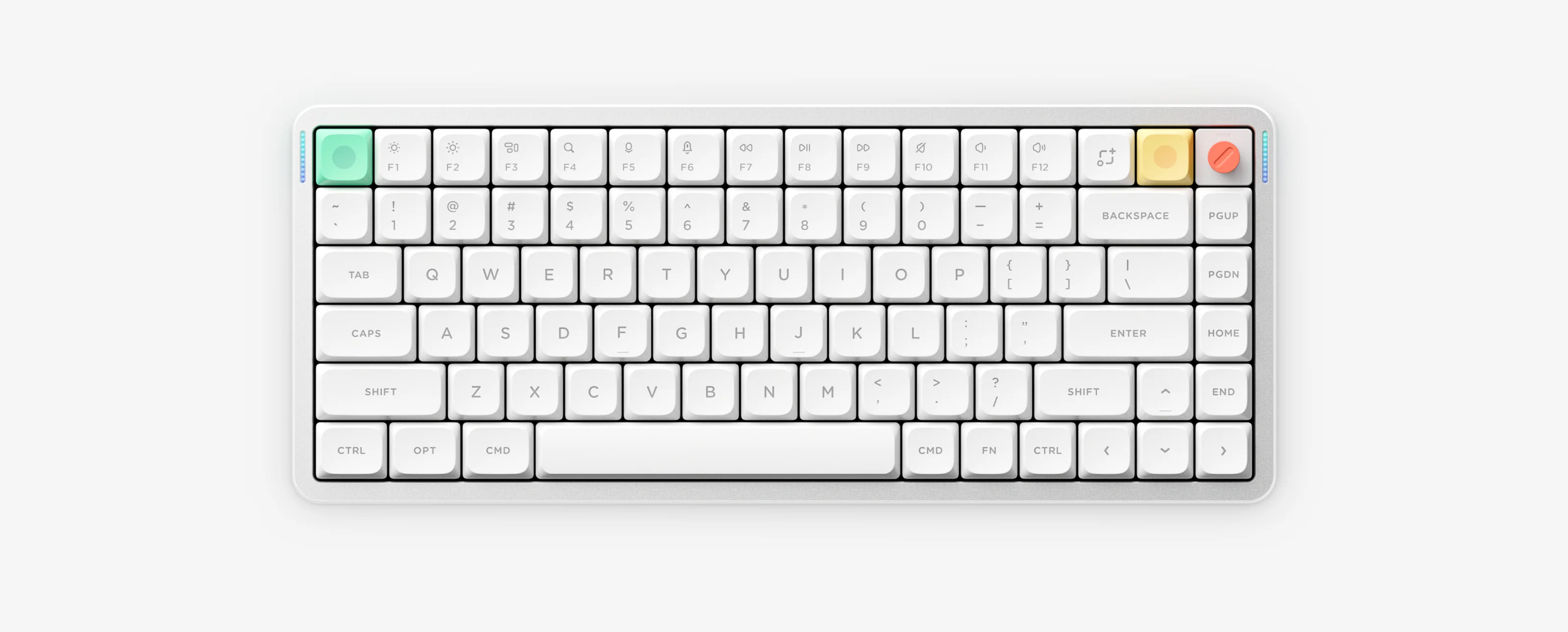
一句话结论
将模式开关拨到无线后,Air75 V2/V3、Air96 V2、Air100 V3、Node、Kick75 与 Halo V2 使用 FN + 1/2/3 配对蓝牙、FN + 4 切换 2.4G;唯独 Air60 V2 使用 FN + Q/W/E(蓝牙)与 FN + R(2.4G);Air60 HE 与 Air75 HE 为纯有线型号,不支持无线连接。
1. 按型号核对无线信道快捷键
| 型号系列 | 蓝牙信道 1/2/3 | 2.4G 接收器 | 状态提示位置 |
|---|---|---|---|
| Air75 V2 / V3、Air96 V2、Air100 V3 | FN + 1 / 2 / 3 | FN + 4 | 左侧 RGB(蓝灯蓝牙 / 绿灯 2.4G,快闪配对) |
| Kick75、Halo75 V2、Halo96 V2 | FN + 1 / 2 / 3 | FN + 4 | 左侧 RGB(蓝灯蓝牙 / 绿灯 2.4G,快闪配对) |
| Node75 / Node100(LP 与 HP) | FN + 1 / 2 / 3 | FN + 4 | 左上角点阵屏(Node75 第 ④ 组显示 2.4G 状态) |
| Air60 V2(60% 紧凑布局) | FN + Q / W / E | FN + R | 左侧 RGB(蓝灯蓝牙 / 绿灯 2.4G) |
| Air60 HE / Air75 HE | 不支持(纯有线) | 不支持(纯有线) | 必须通过 USB-C 数据线有线使用 |
2. 蓝牙与 2.4G 正确配对及抗干扰排查
- 配对蓝牙前先清旧记录:若之前连过电脑或恢复出厂设置,请先在系统蓝牙列表“忽略/删除此设备”,再长按目标蓝牙信道键约 3 秒直到指示灯快闪后重新搜索。
- 2.4G 先切换再插接收器:短按 FN + 4(Air60 V2 按 FN + R)切换至 2.4G 信道,若需重新对码请长按至绿灯快闪,再将附赠的 2.4G 接收器插入电脑 USB-A 接口。
- 远离金属 USB 集线器与 USB 3.0:USB 3.0 接口与金属外壳集线器会对 2.4GHz 频段产生明显电磁干扰,导致吞键或延迟;建议使用主板 USB 2.0 口或延长线拉近距离。
- 检查电量是否过低:若右侧红灯亮起或电池耗尽,无线发射功率会下降,请先通过电脑 USB 或 5V/1A 电源充电后再试。
蓝牙与 2.4G 配对常见问题
为什么 Air60 V2 按 FN 加 1、2、3 没反应?
Air60 V2 采用 60% 布局,没有数字键信道映射,蓝牙设备 1/2/3 对应 FN 加 Q、W、E,2.4G 对应 FN 加 R。
为什么电脑蓝牙搜不到 NuPhy 键盘,或者连上后反复断开?
短按只是切换已保存信道,必须长按信道键直到指示灯快速闪烁才处于可被发现的配对模式;重新配对前建议先删除主机里残留的旧蓝牙设备记录。
2.4G 无线打字偶尔延迟、吞键或断连怎么办?
请将 2.4G 接收器远离金属 USB 集线器、USB 3.0 外接硬盘及路由器等发射源,优先使用 USB 2.0 端口或通过延长线将接收器放在桌面靠近键盘的位置。