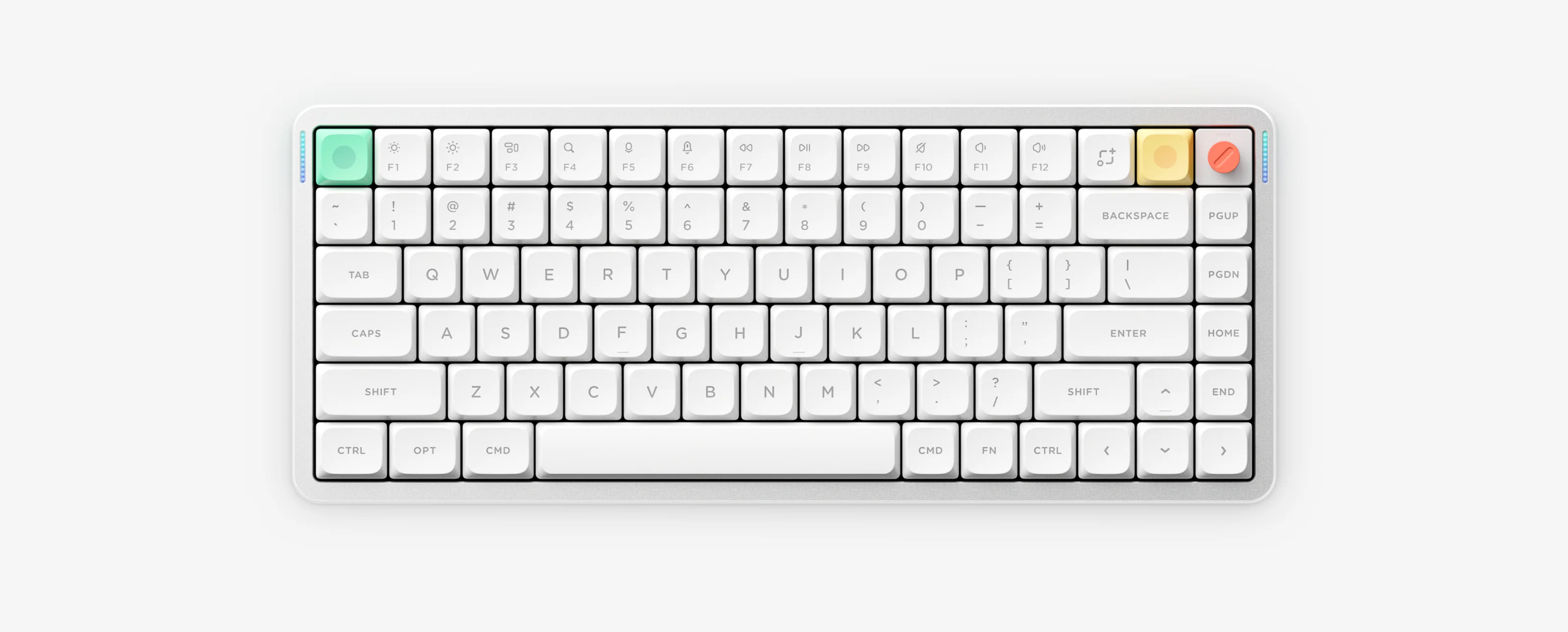
Réponse rapide : ne confondez pas les paliers LED de batterie
Appuyez sur FN + \ (ANSI ; Air100 V3 JIS utilise FN + ]) pour afficher en continu la barre de batterie. Les seuils varient selon le firmware : Air V2/V3 affiche Vert 96–100 %, Orange 11–95 %, Rouge 1–10 % ; Kick75 et Halo V2 (QMK/VIA) affichent Vert 81–100 %, Jaune 51–80 %, Orange 21–50 %, Rouge 0–20 % ; Halo V2 (IO) affiche Vert 91–100 %, Jaune 51–90 %, Orange 11–50 %, Rouge 0–10 % (plus Violet = verrouillage Win). Node75/100 utilisent le Dot Matrix et les HE filaires n’ont pas de LED batterie.
Décodeur interactif des voyants RGB et clignotements
Sélectionnez votre gamme ou édition de clavier, la zone du voyant et la couleur ou le rythme de clignotement pour afficher l’état exact, le palier de batterie et l’action recommandée.
1. Choisir la gamme / l’édition
2. Choisir la zone du voyant
3. Choisir la couleur et le clignotement
Résultat du diagnostic
Batterie pleine ou presque pleine (palier Air V2 et Air V3).
96 %–100 %
Action recommandée: Aucune recharge requise. Débranchez une fois la charge terminée ou appuyez sur FN + \ (FN + ] sur Air100 V3 JIS) pour masquer la barre permanente.
Raccourci associé: FN + \ (ANSI) · FN + ] (Air100 V3 JIS)
Tableau de référence complet des voyants LED et paliers batterie
| 1. Choisir la gamme / l’édition | 2. Choisir la zone du voyant | 3. Choisir la couleur et le clignotement | Résultat du diagnostic | Action recommandée |
|---|---|---|---|---|
| Air V2 / Air V3 | Barre droite | Vert (fixe) | Batterie pleine ou presque pleine (palier Air V2 et Air V3). (96 %–100 %) | Aucune recharge requise. Débranchez une fois la charge terminée ou appuyez sur FN + \ (FN + ] sur Air100 V3 JIS) pour masquer la barre permanente. [FN + \ (ANSI) · FN + ] (Air100 V3 JIS)] |
| Air V2 / Air V3 | Barre droite | Orange (fixe) | Charge intermédiaire normale (palier Air V2 et Air V3). (11 %–95 %) | Autonomie confortable en sans-fil. Vous pouvez masquer l’affichage permanent avec FN + \ ; rechargez en 5V/1A lorsque nécessaire. [FN + \ (ANSI) · FN + ] (Air100 V3 JIS)] |
| Air V2 / Air V3 | Barre droite | Rouge (fixe) | Batterie critique très faible (palier Air V2 et Air V3). (1 %–10 %) | Branchez immédiatement sur un chargeur standard 5V/1A ou un port USB d’ordinateur (évitez les chargeurs rapides PD) pour éviter les coupures sans fil. [Brancher USB-C (5V/1A)] |
| Kick75 et Halo V2 (QMK/VIA) | Barre droite | Vert (fixe) | Niveau de batterie élevé (palier Kick75 IO/VIA et Halo V2 QMK/VIA). (81 %–100 %) | Grande réserve d’autonomie sans fil. Basculez l’affichage permanent avec FN + \. [FN + \] |
| Kick75 et Halo V2 (QMK/VIA) | Barre droite | Jaune (fixe) | Niveau de batterie moyen-haut (palier Kick75 IO/VIA et Halo V2 QMK/VIA). (51 %–80 %) | Plage de fonctionnement normale ; aucune recharge urgente. [FN + \] |
| Kick75 et Halo V2 (QMK/VIA) | Barre droite | Orange (fixe) | Niveau de batterie moyen-bas (palier Kick75 IO/VIA et Halo V2 QMK/VIA). (21 %–50 %) | Prévoyez une recharge prochaine avec un adaptateur 5V/1A ou le port USB d’un ordinateur. [FN + \] |
| Kick75 et Halo V2 (QMK/VIA) | Barre droite | Rouge (fixe) | Alerte batterie faible (palier Kick75 IO/VIA et Halo V2 QMK/VIA). (0 %–20 %) | Rechargez immédiatement via adaptateur 5V/1A ou port USB d’ordinateur (évitez les chargeurs rapides haute puissance). [Brancher USB-C (5V/1A)] |
| Halo V2 (NuPhyIO) | Barre droite | Vert (fixe) | Batterie pleine ou quasi pleine (palier Halo75 V2 et Halo96 V2 IO). (91 %–100 %) | Prêt pour une longue utilisation sans fil. Basculez l’affichage permanent avec FN + \. [FN + \] |
| Halo V2 (NuPhyIO) | Barre droite | Jaune (fixe) | Niveau de batterie moyen-haut (palier Halo75 V2 et Halo96 V2 IO). (51 %–90 %) | Charge saine pour le sans-fil ; aucune action immédiate requise. [FN + \] |
| Halo V2 (NuPhyIO) | Barre droite | Orange (fixe) | Niveau de batterie moyen-bas (palier Halo75 V2 et Halo96 V2 IO). (11 %–50 %) | Rechargez bientôt sur un adaptateur standard 5V/1A ou un port USB PC. [FN + \] |
| Halo V2 (NuPhyIO) | Barre droite | Rouge (fixe) | Batterie critique très faible (palier Halo75 V2 et Halo96 V2 IO). (0 %–10 %) | Branchez immédiatement sur un chargeur 5V/1A ou un port USB d’ordinateur. [Brancher USB-C (5V/1A)] |
| Halo V2 (NuPhyIO) | Barre droite | Violet (fixe) | Verrouillage de la touche Windows (Win Lock) actif sur l’édition Halo V2 IO. (Win Lock actif) | Appuyez sur le raccourci Win Lock (FN + Win en mode Windows) pour réactiver la touche Windows si elle a été bloquée par erreur. [FN + Win] |
| Série Node (Dot Matrix) | — | Node75 (LP/HP), Node100 (LP/HP) | Les Node75 et Node100 utilisent un panneau matriciel Dot Matrix en haut à gauche au lieu de barres RGB latérales. (Écran Dot Matrix (groupe ④ = 2.4G sur Node75)) | Lisez directement les icônes d’état sur le Dot Matrix en haut à gauche et consultez le manuel LP ou HP (ANSI / ISO-FR AZERTY / JIS) dans le centre NuPhyIO. [FN + 1 / 2 / 3 (BT) · FN + 4 (2.4G) · FN + M + ? (Matrix)] |
| Air HE (Magnétique filaire) | — | Air60 HE, Air75 HE | Les Air60 HE et Air75 HE sont des claviers magnétiques filaires USB-C sans batterie ni voyant LED de batterie. (Aucune batterie interne (alimenté par USB-C)) | Branchez directement le câble USB-C de données à l’ordinateur. Vérifiez Verr. Maj ou les positions M3/M2/M1 au lieu des voyants sans fil/batterie. [Air75 HE : M3 Mac / M2 Win / M1 Gaming · FN + Tab (rétroéclairage)] |
| Air V2 / Air V3 / Kick75 et Halo V2 (QMK/VIA) / Halo V2 (NuPhyIO) | Barre gauche | Cyan (fixe) | Le verrouillage majuscules (Verr. Maj / Caps Lock) est activé. | Appuyez une fois sur Verr. Maj pour repasser en minuscules. [Verr. Maj (Caps Lock)] |
| Air V2 / Air V3 / Kick75 et Halo V2 (QMK/VIA) / Halo V2 (NuPhyIO) | Barre gauche | Jaune (fixe) | Le clavier fonctionne en mode filaire USB-C. | Utilisez le mode filaire pour NuPhyIO ou VIA. Basculez l’interrupteur sur Sans fil pour le Bluetooth ou la 2.4G. [Sélecteur Filaire / Sans fil] |
| Air V2 / Air V3 / Kick75 et Halo V2 (QMK/VIA) / Halo V2 (NuPhyIO) | Barre gauche | Bleu (fixe) | Le canal Bluetooth est actif et connecté. | Changez d’appareil appairé par un appui court sur FN + 1 / 2 / 3 (Air60 V2 : FN + Q / W / E). [FN + 1 / 2 / 3 (Air60 V2 : FN + Q / W / E)] |
| Air V2 / Air V3 / Kick75 et Halo V2 (QMK/VIA) / Halo V2 (NuPhyIO) | Barre gauche | Bleu (clignotement rapide) | Mode d’appairage Bluetooth actif (clavier visible). | Sélectionnez le clavier NuPhy dans les réglages Bluetooth de votre PC, tablette ou mobile. En cas d’échec, supprimez d’abord l’ancienne entrée. [Maintenir FN + 1 / 2 / 3 (Air60 V2 : Q / W / E)] |
| Air V2 / Air V3 / Kick75 et Halo V2 (QMK/VIA) / Halo V2 (NuPhyIO) | Barre gauche | Vert (fixe) | Le mode récepteur sans fil 2.4GHz est actif et connecté. | En cas de latence ou coupures, éloignez le récepteur 2.4G des ports USB 3.0 et des hubs métalliques. [FN + 4 (Air60 V2 : FN + R)] |
| Air V2 / Air V3 / Kick75 et Halo V2 (QMK/VIA) / Halo V2 (NuPhyIO) | Barre gauche | Vert (clignotement rapide) | Recherche ou réappairage du récepteur 2.4GHz en cours. | Vérifiez que le clavier est sur le canal 4 (ou R sur Air60 V2) puis branchez le dongle tout près dans un port USB 2.0 ou une rallonge. [Maintenir FN + 4 (Air60 V2 : FN + R)] |
| Air V2 / Air V3 / Kick75 et Halo V2 (QMK/VIA) / Halo V2 (NuPhyIO) | Barre droite | Vert (3 clignotements) | Mode veille automatique activé (3 clignotements verts). | L’éclairage s’éteint et le clavier passe en veille après 6 minutes sans saisie pour préserver la batterie. [FN + ] (ANSI) · FN + [ (Air100 V3 JIS)] |
| Air V2 / Air V3 / Kick75 et Halo V2 (QMK/VIA) / Halo V2 (NuPhyIO) | Barre droite | Rouge (3 clignotements) | Mode veille automatique désactivé (3 clignotements rouges). | Le clavier reste éveillé en continu ; appuyez de nouveau sur le raccourci de veille pour rétablir l’arrêt après 6 minutes. [FN + ] (ANSI) · FN + [ (Air100 V3 JIS)] |
| Air V2 / Air V3 / Kick75 et Halo V2 (QMK/VIA) / Halo V2 (NuPhyIO) | Voyant de mode système | Bleu (3 clignotements) | Mode système Windows activé (3 clignotements bleus). | Les touches Alt/Win correspondent à Windows. Glissez le sélecteur sur Mac si vous utilisez macOS. [Sélecteur Win / Mac] |
| Air V2 / Air V3 / Kick75 et Halo V2 (QMK/VIA) / Halo V2 (NuPhyIO) | Voyant de mode système | Blanc (3 clignotements) | Mode système macOS activé (3 clignotements blancs). | Les touches Command/Option et fonctions Mac sont actives. Passez sur Win sous PC Windows. [Sélecteur Win / Mac] |
1. Paliers de pourcentage LED par modèle et édition
| Palier modèle / édition | Vert | Jaune | Orange | Rouge | Particularité / Raccourci |
|---|---|---|---|---|---|
| Air60 V2, Air75 V2, Air96 V2, Air75 V3, Air100 V3 | 96 %–100 % | — | 11 %–95 % | 1 %–10 % | FN + \ (ANSI) / FN + ] (Air100 V3 JIS) |
| Kick75 (IO et VIA), Halo75 V2 (QMK/VIA), Halo96 V2 (QMK/VIA) | 81 %–100 % | 51 %–80 % | 21 %–50 % | 0 %–20 % | Affichage FN + \ |
| Halo75 V2 (IO), Halo96 V2 (IO) | 91 %–100 % | 51 %–90 % | 11 %–50 % | 0 %–10 % | Violet = Win Lock ; affichage FN + \ |
| Node75 (LP/HP), Node100 (LP/HP) | Dot Matrix | Dot Matrix | Dot Matrix | Dot Matrix | Panneau Dot Matrix en haut à gauche ; groupe ④ = 2.4G sur Node75 |
| Air60 HE, Air75 HE | Aucun | Aucun | Aucun | Aucun | Filaire USB-C uniquement (sans batterie) |
2. Barre indicatrice gauche et signaux à 3 clignotements
| Zone et état LED | Signification | Action |
|---|---|---|
| Barre gauche — Cyan fixe | Verr. Maj (Caps Lock) activé | Appuyez sur Verr. Maj pour désactiver |
| Barre gauche — Jaune fixe | Mode filaire USB-C actif | Passez sur Sans fil pour utiliser Bluetooth / 2.4G |
| Barre gauche — Bleu fixe / clignotement rapide | Bluetooth actif / mode appairage | Maintenez FN + 1/2/3 (Air60 V2 : Q/W/E) pour appairer |
| Barre gauche — Vert fixe / clignotement rapide | 2.4G actif / recherche appairage | Utilisez FN + 4 (Air60 V2 : FN + R) |
| Barre droite — Vert 3x / Rouge 3x | Veille auto ACTIVÉE (Vert) / DÉSACTIVÉE (Rouge) | Basculer via FN + ] (ANSI) / FN + [ (Air100 V3 JIS) |
| Voyant mode — Bleu 3x / Blanc 3x | Mode Win (Bleu) / Mode Mac (Blanc) | Alignez avec le sélecteur système du clavier |
3. Charge sécurisée 5V/1A et repères d’autonomie
- Rechargez toujours avec un adaptateur standard 5V/1A ou le port USB d’un ordinateur ; évitez les chargeurs rapides USB-PD haute puissance.
- Air75 V3 (4000 mAh) : selon les données de laboratoire NuPhy, 60 à 100 heures tous éclairages allumés et jusqu’à 1200 heures avec RGB éteint.
- Air100 V3 (4000 mAh) : selon les données de laboratoire NuPhy, 24 à 73 heures tous éclairages allumés et jusqu’à 1000 heures avec RGB éteint.
Questions sur la batterie et les voyants LED
Pourquoi une LED orange signifie-t-elle 11–95 % sur Air75 V3 mais 21–50 % sur Kick75 ?
NuPhy emploie trois grilles LED distinctes : les Air V2 et V3 n’utilisent pas le jaune et attribuent l’orange à la plage 11–95 pour cent ; le Kick75 et les Halo V2 QMK et VIA ajoutent le jaune et placent l’orange entre 21 et 50 pour cent ; les Halo V2 IO placent l’orange entre 11 et 50 pour cent.
Que signifie un voyant violet sur Halo75 V2 ou Halo96 V2 ?
Sur les éditions Halo75 V2 IO et Halo96 V2 IO, un voyant violet fixe indique que le verrouillage de la touche Windows (Win Lock) est activé.
Pourquoi FN plus antislash n’affiche-t-il pas la batterie sur Air100 V3 JIS ?
Sur le modèle JIS de l’Air100 V3, l’affichage permanent de la batterie utilise FN plus crochet droit plutôt que la touche antislash.
Quelle puissance de chargeur NuPhy recommande-t-il ?
NuPhy recommande de charger via un adaptateur standard 5V/1A ou un port USB d’ordinateur et d’éviter les chargeurs rapides haute puissance. Les durées annoncées comme jusqu’à 1200 heures RGB éteint sur Air75 V3 reposent sur des données de laboratoire.